Introducción
Jitsi Meet es una poderosa solución de videoconferencia de código abierto que ha ganado popularidad por su flexibilidad, escalabilidad y facilidad de uso. A diferencia de muchas plataformas de videoconferencia propietarias, Jitsi Meet permite a los usuarios organizar reuniones de video seguras sin necesidad de una cuenta dedicada, lo que lo convierte en una opción ideal para organizaciones que priorizan la privacidad y el control sobre sus comunicaciones. La plataforma soporta una amplia gama de funciones, incluyendo video en HD, compartir pantalla y chat en tiempo real, todo entregado a través de una interfaz fácil de usar que funciona sin problemas en navegadores y dispositivos.
Como proyecto de código abierto, Jitsi Meet destaca al ofrecer a los desarrolladores la capacidad de personalizar y ampliar su funcionalidad para satisfacer necesidades específicas. Esta flexibilidad lo convierte en una solución preferida para empresas, instituciones educativas y desarrolladores que buscan crear una experiencia de videoconferencia personalizada. Al personalizar el front end de Jitsi Meet, puedes alinear la plataforma con la identidad de tu marca y mejorar la experiencia general del usuario, haciendo que sea más intuitiva y visualmente atractiva para tu audiencia.
¿Por qué necesitamos la personalización de Jitsi?
Personalizar el front end de Jitsi Meet es esencial para las organizaciones y desarrolladores que desean asegurarse de que su herramienta de videoconferencia refleje su marca y cumpla con los requisitos específicos de los usuarios. Ya sea que seas una empresa que busca reforzar la identidad de su marca durante las reuniones virtuales, o un desarrollador que busca optimizar la interfaz de usuario para un caso de uso particular, la personalización ofrece una amplia gama de beneficios.
Beneficios clave de personalizar Jitsi Meet:
- Branding: Incorpora el logotipo, los colores y los elementos de diseño de tu empresa para crear una experiencia de marca coherente.
- Experiencia del usuario: Adapta la interfaz para mejorar la usabilidad, asegurando que los participantes puedan navegar y utilizar fácilmente las funciones de la plataforma.
- Funcionalidad: Agrega o elimina funciones según las necesidades de tus usuarios, ya sea integrando herramientas de terceros o simplificando la interfaz para los participantes con menos conocimientos técnicos.
- Seguridad: Implementa medidas de seguridad personalizadas para cumplir con las políticas organizacionales o los requisitos regulatorios.
En un panorama digital competitivo, un Jitsi Meet personalizado puede diferenciar tu servicio, brindando a los usuarios una experiencia más personalizada y atractiva que se destaca entre las ofertas estándar.
Guía rápida para desarrolladores
Un tutorial sobre cómo personalizar el front end de Jitsi Meet
Aprende cómo personalizar tu logotipo de Jitsi Meet, nombre de aplicación, favicon y mucho más.
Meetrix.IO
Meetrix.IO Habilitando la colaboración a través de comunicaciones en tiempo real
¿Qué cubrirá este tutorial?
Este tutorial está diseñado para guiarte a través del proceso de personalización del front end de Jitsi Meet. Cubriremos las áreas clave donde puedes realizar cambios significativos en la plataforma, incluyendo:
- Personalización del logotipo: Aprende cómo reemplazar el logotipo predeterminado de Jitsi Meet con el tuyo propio para reforzar la identidad de tu marca.
- Nombre de la aplicación: Cambia el nombre de la aplicación que se muestra en toda la plataforma por uno que esté más alineado con tu marca o proyecto.
- Actualización del favicon: Reemplaza el favicon que se utiliza en las pestañas del navegador con un ícono personalizado que represente a tu organización.
- Elementos de la interfaz de usuario (UI): Modifica etiquetas de texto, colores y otros elementos de la interfaz para crear una apariencia coherente que coincida con las directrices de tu marca.
Al final de este tutorial, tendrás una versión completamente personalizada de Jitsi Meet que no solo se alinea con tu marca, sino que también mejora la experiencia general del usuario, haciendo que tu solución de videoconferencia sea más atractiva y efectiva para tus necesidades específicas.
Prerrequisitos
Antes de comenzar a personalizar el front end de Jitsi Meet, necesitas asegurarte de tener las habilidades, herramientas y entorno necesarios para realizar y desplegar cambios de manera efectiva. A continuación se presenta un desglose de lo que necesitarás.
Requisitos básicos
Para personalizar exitosamente el front end de Jitsi Meet, debes tener conocimientos básicos de desarrollo web, específicamente en las siguientes áreas:
- Conocimiento de JavaScript: Dado que Jitsi Meet está construido usando JavaScript, tener un conocimiento sólido de este lenguaje de programación es esencial. Trabajarás con varios archivos JavaScript, realizando cambios en funciones y potencialmente agregando nuevas características.
- Conocimiento de CSS (Hojas de Estilo en Cascada): Para personalizar la apariencia de Jitsi Meet, necesitarás modificar archivos CSS. El conocimiento sobre cómo estilizar elementos, gestionar diseños y aplicar principios de diseño responsivo es crucial.
- Conocimiento de HTML (Lenguaje de Marcado de Hipertexto): HTML forma la estructura de las páginas web, y necesitarás editar archivos HTML para cambiar elementos de texto, agregar nuevas secciones o modificar las existentes.
- Acceso a una instancia de Jitsi Meet y servidor Jitsi Meet: Necesitas acceso a una instancia en funcionamiento de Jitsi Meet. Esto puede ser un servidor auto-hospedado o una instancia proporcionada por tu organización. También necesitas poder redesplegar tu versión personalizada en el servidor, por lo que debes tener acceso de administrador o poder trabajar con alguien que lo tenga.
Herramientas necesarias
Para personalizar el front end de Jitsi Meet, necesitarás un conjunto de herramientas de desarrollo que te ayuden a gestionar el proyecto, escribir código y desplegar tus cambios. A continuación se presentan las herramientas esenciales que necesitarás:
Git: Git es un sistema de control de versiones que te permitirá clonar el repositorio de Jitsi Meet y gestionar tus cambios. Si no estás familiarizado con Git, los comandos básicos como clonar, commit, push y pull son esenciales.
Ejemplo de comando:
Node.js: Node.js es un entorno de ejecución de JavaScript que te permite ejecutar JavaScript del lado del servidor. También incluye npm (Node Package Manager), que se utiliza para gestionar dependencias y paquetes. Necesitarás Node.js para instalar los módulos requeridos para Jitsi Meet y construir la aplicación después de realizar cambios.
Ejemplo de comando:
Editor de texto o Entorno de Desarrollo Integrado (IDE): Un buen editor de texto o IDE hará que escribir y editar código sea mucho más fácil. Las opciones populares incluyen:
VSCode (Visual Studio Code): Altamente recomendado por su amplio soporte de plugins y terminal integrado.
Sublime Text: Un editor de texto ligero con características poderosas.
Atom: Un editor de texto de código abierto con muchas opciones de personalización.
Configuración del entorno
Configurar un entorno de desarrollo local es crucial para probar tus cambios antes de desplegarlos en el servidor de producción. Aquí tienes una guía paso a paso para preparar tu entorno:
1. Clona el repositorio de Jitsi Meet:
Usa Git para clonar el repositorio oficial de Jitsi Meet a tu máquina local. Esto te dará acceso a toda la base de código que luego podrás modificar.
Comando:
2. Instala Node.js y dependencias:
Instala Node.js desde el sitio web oficial si aún no lo has hecho. Después de clonar el repositorio, navega al directorio del proyecto y ejecuta npm install para descargar todas las dependencias requeridas.
Comando:
3. Ejecuta Jitsi Meet localmente:
Inicia un servidor de desarrollo local para previsualizar tus cambios en tiempo real. Esto te permite ver cómo tus personalizaciones afectan el front end antes de transferirlas al servidor en vivo.
Comando:
4. Conecta con tu servidor Jitsi Meet:
Asegúrate de que tus cambios locales puedan desplegarse sin problemas en tu servidor de producción. Es posible que necesites acceso SSH al servidor donde está alojado Jitsi Meet, o trabajar con un administrador del servidor para manejar el despliegue.
Una vez que tengas el entorno configurado correctamente, podrás desarrollar, probar y desplegar tus personalizaciones de manera eficiente, asegurando que el front end de Jitsi Meet cumpla con tus requisitos y estándares específicos.
Cómo personalizar el front end de Jitsi Meet: Una guía paso a paso
Personalizar el front end de Jitsi Meet puede mejorar significativamente la experiencia del usuario y alinear la plataforma con la identidad de tu marca. A continuación se presenta una guía detallada paso a paso que te llevará a través del proceso de personalización.
Paso 1: Clona el proyecto Jitsi Meet
El primer paso para personalizar el front end de Jitsi Meet es clonar el repositorio oficial de Jitsi Meet a tu máquina local. Esto te permite realizar los cambios necesarios y probarlos localmente antes de desplegarlos en un entorno de producción.
¿Por qué clonar el proyecto?
Clonar el repositorio de Jitsi Meet es importante porque te da acceso a todos los archivos fuente que necesitas para personalizar el front end. Al trabajar en una copia local, puedes experimentar con cambios sin afectar el entorno en vivo, asegurando que tus personalizaciones funcionen correctamente antes del despliegue.
Prerrequisitos:
- Git: Herramienta de control de versiones.
- Node.js y npm: Para gestionar dependencias.
- Editor de código: Como Visual Studio Code.
Instrucciones:
- Abre la terminal: Navega a tu directorio de proyecto deseado.
- Clona el repositorio:
- Navega al directorio del proyecto:
Ahora puedes proceder a configurar el entorno y comenzar a realizar cambios. El siguiente paso será instalar dependencias y ejecutar el proyecto localmente.
Paso 2: Instalar dependencias
Después de clonar el proyecto Jitsi Meet, el siguiente paso es instalar las dependencias requeridas. Esto descargará todas las bibliotecas necesarias para ejecutar Jitsi Meet en tu máquina local.
Instrucciones:
- Navega a la carpeta del proyecto: Si aún no estás en el directorio del proyecto, usa:
- Instala los módulos de Node: Ejecuta el siguiente comando para instalar todas las bibliotecas y dependencias requeridas:
Este comando descargará y configurará los módulos de Node que Jitsi Meet necesita para funcionar.
Una vez que la instalación esté completa, puedes proceder a realizar personalizaciones y ejecutar el proyecto localmente.
Paso 3: Construir la aplicación localmente
Después de instalar las dependencias, el siguiente paso es construir la aplicación Jitsi Meet localmente. Esto te permite compilar el proyecto y ver tus cambios en acción.
Instrucciones:
- Ejecuta el comando de construcción:
En el directorio del proyecto, usa el siguiente comando para construir la aplicación:
Este comando compila el código fuente y empaqueta la aplicación, permitiéndote revisar los cambios que has realizado.
- Verifica la construcción: Después de que el proceso de construcción se complete, tus cambios serán aplicados y el proyecto puede ser probado localmente.
Ahora puedes iniciar el servidor local para previsualizar tus personalizaciones.
Paso 4: Despliega tus cambios en el servidor de producción
Después de realizar y probar tus cambios localmente, el paso final es desplegarlos en tu servidor de producción Jitsi Meet.
Instrucciones:
- Prepara el paquete: Comprime los archivos modificados en un archivo ZIP.
- Sube al servidor: Usa un cliente FTP, SCP o cualquier método de transferencia de archivos para subir el archivo ZIP a tu servidor de producción.
- Extrae los archivos: Conéctate por SSH a tu servidor de producción.
Navega al directorio de instalación de Jitsi Meet:
Extrae el archivo ZIP subido:
- Verifica el despliegue: Asegúrate de que tus cambios estén en vivo y funcionando como se esperaba en tu servidor de producción.
Tus personalizaciones ahora están en vivo en tu instancia de Jitsi Meet.
Paso 5: Personaliza la interfaz en interface_config.js
Para personalizar tu instancia de Jitsi Meet para reflejar el branding de tu empresa, puedes modificar el archivo interface_config.js.
Instrucciones:
- Accede al archivo de configuración: Navega al archivo interface_config.js en tu servidor:
nano interface_config.js
- Modifica el nombre de la aplicación: Reemplaza el APP_NAME predeterminado con el nombre de tu empresa:
APP_NAME: 'NombreDeTuEmpresa'
}
- Actualiza el nombre de visualización predeterminado: Cambia el DEFAULT_REMOTE_DISPLAY_NAME a 'Usuario Compañero' o cualquier otro nombre preferido:
DEFAULT_REMOTE_DISPLAY_NAME: 'Usuario Compañero'
}
- Guarda y sal: Guarda los cambios en el archivo y sal del editor.
Estos cambios actualizarán el nombre de la aplicación y el nombre de visualización predeterminado del usuario en tu interfaz de Jitsi Meet, reflejando la identidad de tu marca.
Personalización de la interfaz de usuario de la página de inicio de Jitsi
Personalizar la página de inicio de Jitsi Meet es crucial para crear una experiencia de marca y fácil de usar. Al modificar varios elementos como el favicon, logotipo, título, descripción e imagen de fondo, puedes asegurar que la interfaz de usuario refleje la identidad de tu organización y cumpla con tus necesidades específicas. A continuación se presenta una guía detallada para realizar estos cambios en la página de inicio.
1. Personalizar el favicon
El favicon es un pequeño ícono que aparece en la pestaña del navegador junto al título de la página. Personalizarlo con el logotipo de tu marca refuerza la identidad de tu marca cada vez que los usuarios acceden a tu instancia de Jitsi Meet.
Ruta del archivo: jitsi-meet/favicon.ico
Instrucciones:
Paso 1: Crea o usa un favicon existente que represente tu marca. Asegúrate de que esté en formato ICO.
Paso 2: Navega al directorio jitsi-meet/ donde se encuentra el archivo favicon.
Paso 3: Reemplaza el archivo favicon.ico existente con tu nuevo archivo favicon.
Paso 4: Limpia la caché de tu navegador y recarga la página para ver el nuevo favicon en acción.
2. Actualizar el logotipo
El logotipo mostrado en la página de inicio de Jitsi Meet y en la sala de conferencias es un elemento visual importante. Reemplazar el logotipo predeterminado con el tuyo propio te permite personalizar la plataforma.
Ruta del archivo: jitsi-meet/images/watermark.svg
Instrucciones:
Paso 1: Convierte tu logotipo al formato SVG, un gráfico vectorial escalable que es ideal para uso web.
Paso 2: Renombra el archivo como 'watermark.svg' para que coincida con el nombre de archivo existente.
Paso 3: Coloca tu archivo watermark.svg en el directorio jitsi-meet/images/, reemplazando el archivo existente.
Paso 4: El nuevo logotipo será usado automáticamente en la interfaz de Jitsi Meet, incluyendo la esquina superior izquierda de la página de inicio y en las salas de reunión.
Opcional: Si quieres que el logotipo enlace a otro sitio (como la página de inicio de tu empresa), puedes establecer el BRAND_WATERMARK_LINK en interface_config.js:
Ruta del archivo: jitsi-meet/interface_config.js
Ejemplo:
BRAND_WATERMARK_LINK: 'https://tusitio.com',
}
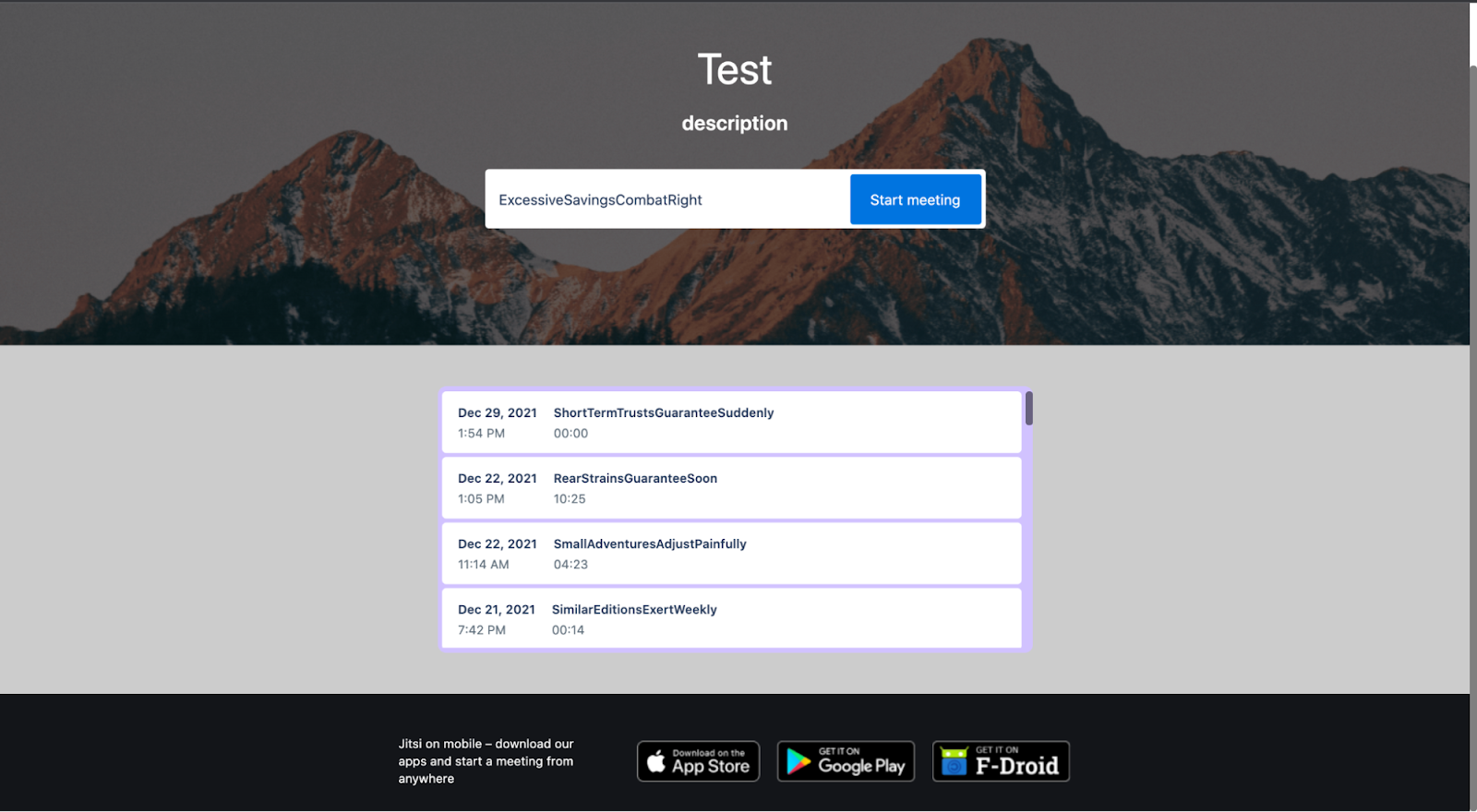
3. Editar el título y descripción de la página de inicio
El título y la meta descripción son importantes tanto para el branding como para la optimización de motores de búsqueda. Definen lo que los usuarios ven en la pestaña del navegador y lo que los motores de búsqueda muestran en los resultados de búsqueda.
Personalizar elementos de texto
Archivos a editar: main.json, main-enGB.json, title.html
Instrucciones:
Abre los archivos main.json y main-enGB.json en el directorio jitsi-meet/lang/.
Busca y modifica las propiedades "appDescription", "headerTitle", "headerSubtitle" y "title" para adaptarlas a tus necesidades de branding y mensajería.
Ejemplo:
"welcomepage": {
"appDescription": "Tu plataforma para reuniones de video seguras y de alta calidad.",
"headerTitle": "Bienvenido a [Tu Empresa]",
"headerSubtitle": "Conéctate con facilidad y seguridad.",
"title": "[Tu Empresa] Meet"
}
}
Actualizar meta tags
Archivo a editar: title.html
Instrucciones:
Abre el archivo title.html, que generalmente se encuentra en el directorio jitsi-meet/.
Actualiza la etiqueta <title> y otros meta tags para reflejar tu título y descripción personalizados.
Ejemplo:
<meta property="og:title" content="[Tu Empresa] Meet"/>
<meta property="og:description" content="Tu plataforma para reuniones de video seguras y de alta calidad."/>
<meta property="og:image" content="images/tu-logo.png"/>
<meta name="description" content="Tu plataforma para reuniones de video seguras y de alta calidad."/>
4. Cambiar la imagen de fondo de la página de inicio
La imagen de fondo en la página de inicio de Jitsi Meet es otro elemento que puede personalizarse para alinearse con tu marca.
Ruta del archivo: jitsi-meet/css/_variables.scss
Instrucciones:
Paso 1: Crea o selecciona una imagen de fondo que se alinee con la identidad de tu marca.
Paso 2: Guarda la imagen en un formato web-friendly como .jpg o .png.
Paso 3: Coloca la imagen en el directorio jitsi-meet/images/.
Paso 4: Abre el archivo _variables.scss en el directorio jitsi-meet/css/.
Paso 5: Actualiza la variable $welcomePageHeaderBackground con la ruta a tu nueva imagen de fondo.
Ejemplo:
Paso 6: Guarda los cambios y reconstruye tu proyecto Jitsi Meet para aplicar la nueva imagen de fondo.
Siguiendo estos pasos, puedes crear una página de inicio de Jitsi Meet que no solo refleje tu marca sino que también proporcione una experiencia de usuario más atractiva y profesional. Estos cambios ayudan a asegurar que cada interacción con tu plataforma de videoconferencia refuerce la identidad y valores de tu empresa.
Construir y desplegar la personalización
Después de realizar las personalizaciones deseadas al front end de Jitsi Meet, el siguiente paso es construir la aplicación localmente y luego desplegar estos cambios en tu servidor de producción. Esto asegura que tus cambios estén completamente integrados en la aplicación y sean accesibles para todos los usuarios en tu servidor.
1. Construir la aplicación localmente
Después de realizar cambios al front end de Jitsi Meet, es importante compilar la aplicación para ver cómo se ven y funcionan tus cambios. Este paso crea una construcción lista para producción de tu instancia personalizada de Jitsi Meet.
Comandos: Usa el siguiente comando para construir la aplicación localmente:
Instrucciones:
Paso 1: Abre tu terminal o línea de comandos y navega al directorio raíz de tu proyecto Jitsi Meet clonado.
Paso 2: Ejecuta el comando make source-package. Este comando compila todos los archivos fuente, incluyendo tus personalizaciones, en un paquete desplegable.
Paso 3: Una vez que el proceso de construcción se complete, los archivos compilados estarán listos para despliegue. Estos archivos contienen todas tus modificaciones, como logotipos personalizados, cambios de texto y personalizaciones de UI.
Paso 4: Antes de desplegar en producción, se recomienda probar la construcción localmente ejecutando la aplicación y navegando a través de la interfaz personalizada para asegurar que todo funcione como se esperaba.
2. Despliegue en producción
Después de verificar que tu versión personalizada de Jitsi Meet funciona correctamente en tu entorno local, el siguiente paso es desplegar estos cambios en tu servidor de producción. Este proceso involucra subir los archivos compilados a tu servidor y reemplazar la instalación existente de Jitsi Meet con tu nueva versión.
Instrucciones:
Paso 1: Conéctate a tu servidor de producción usando SSH u otro método seguro. Asegúrate de tener privilegios administrativos para subir archivos y realizar cambios en el servidor.
Paso 2: Sube el paquete compilado desde tu máquina local al servidor. Puedes usar herramientas como scp, rsync o un cliente FTP para transferir los archivos.
Ejemplo usando scp:
Paso 3: Navega al directorio donde Jitsi Meet está instalado en tu servidor. Típicamente, esto está ubicado en /usr/share/jitsi-meet/.
Paso 4: Antes de reemplazar la instalación actual, considera hacer una copia de seguridad de los archivos existentes. Esto te permite revertir si algo sale mal durante el despliegue.
Ejemplo de comando de respaldo:
Paso 5: Extrae y reemplaza los archivos antiguos con tu nueva construcción personalizada. Asegúrate de que todos los archivos, incluyendo imágenes, scripts y configuraciones, estén colocados correctamente en sus respectivos directorios.
Ruta del archivo: /usr/share/jitsi-meet/
Paso 6: Después de que los archivos estén en su lugar, reinicia los servicios de Jitsi Meet para aplicar los cambios. Esto generalmente se puede hacer con los siguientes comandos:
Ejemplo de comando de reinicio:
sudo systemctl restart jicofo
sudo systemctl restart prosody
Paso 7: Una vez que los servicios se hayan reiniciado, visita tu URL de Jitsi Meet para asegurar que las personalizaciones estén activas y funcionando como se esperaba.
Siguiendo estos pasos, puedes construir y desplegar exitosamente tu versión personalizada de Jitsi Meet, proporcionando a tus usuarios una experiencia de videoconferencia con marca y personalizada. Las pruebas regulares y los respaldos son cruciales durante este proceso para minimizar el tiempo de inactividad y asegurar un despliegue sin problemas.
Personalizaciones avanzadas de Jitsi
A medida que te vuelvas más cómodo con Jitsi Meet, es posible que desees explorar personalizaciones avanzadas que van más allá de los cambios básicos del front end. Estas personalizaciones pueden ayudarte a personalizar aún más la plataforma para tu marca, mejorar la funcionalidad e integrar herramientas adicionales.
1. Personalizar elementos de interfaz a través de CSS
Para crear una experiencia de marca cohesiva, es posible que desees personalizar la apariencia visual de Jitsi Meet editando su CSS (Hojas de Estilo en Cascada). Esto te permite cambiar colores, fuentes y otros elementos de estilo en toda la plataforma.
Instrucciones:
Paso 1: Navega al directorio jitsi-meet/css/ donde se encuentran los archivos CSS principales. El archivo clave a editar es generalmente _variables.scss, que contiene las variables centrales que controlan el diseño del sitio.
Paso 2: Abre el archivo _variables.scss en tu editor de texto o IDE.
Paso 3: Identifica las variables que controlan los elementos que deseas personalizar.
Por ejemplo:
- Colores primarios: $primary-color, $secondary-color
- Fuentes: $font-family-base
- Estilos de botones: $button-background, $button-color
Paso 4: Modifica estas variables para que coincidan con el esquema de colores, tipografía y preferencias de diseño de tu marca.
Ejemplo:
$secondary-color: #6c757d; // Color gris secundario
$font-family-base: 'Arial', sans-serif; // Fuente de tu marca
Paso 5: Guarda los cambios y reconstruye la aplicación usando 'make source-package' para ver cómo tus estilos personalizados se aplican a toda la interfaz de usuario.
2. Configurar enlaces de navegación personalizados
Puedes mejorar la navegación del usuario agregando URLs y acciones personalizadas a la interfaz de Jitsi Meet. Estos pueden ser enlaces al sitio web de tu empresa, páginas de ayuda u otros recursos relacionados.
Instrucciones:
Paso 1: Abre el archivo interface_config.js en el directorio /usr/share/jitsi-meet/.
Paso 2: Busca el array TOOLBAR_BUTTONS o las secciones relevantes donde se definen los elementos de navegación.
Paso 3: Agrega tus enlaces personalizados editando las entradas apropiadas. Puedes definir el botón, su ícono y la URL a la que debe redirigir.
Ejemplo:
TOOLBAR_BUTTONS: ['microphone', 'camera', 'desktop', 'fullscreen',
'profile', 'chat', 'recording', 'settings',
'hangup', 'customLink' // Agregando un enlace personalizado
],
// Definir acciones de botones personalizados
CUSTOM_LINK: {
label: 'Ayuda',
icon: 'link-icon', // Proporcionar ruta al ícono personalizado
link: 'https://tuempresa.com/ayuda' // Enlace a la página de ayuda
}
}
Paso 4: Guarda los cambios y reconstruye la aplicación. Los enlaces personalizados ahora deberían aparecer en la barra de herramientas de navegación u otras ubicaciones de la interfaz de usuario.
3. Integración de herramientas de terceros
La flexibilidad de Jitsi Meet te permite incrustar servicios externos o APIs para extender la funcionalidad. Ya sea que estés integrando un CRM, herramientas de análisis u otras APIs, puedes expandir Jitsi Meet para que se adapte mejor a las necesidades de tu organización.
Instrucciones:
Paso 1: Identifica el servicio de terceros o API que deseas integrar. Obtén cualquier clave de API requerida o documentación del proveedor del servicio.
Paso 2: Modifica los archivos JavaScript relevantes en el proyecto Jitsi Meet para incorporar tus integraciones de terceros. Esto a menudo involucra editar archivos en el directorio /usr/share/jitsi-meet/, dependiendo de dónde necesite aplicarse la integración.
Paso 3: Incrusta las llamadas a la API o conexiones de servicio en las funciones apropiadas. Por ejemplo, si estás integrando una herramienta de soporte de chat en vivo, podrías agregar la etiqueta de script a index.html o iniciar la conexión de API dentro de interface_config.js.
Ejemplo:
<script>
(function() {
var chatWidget = document.createElement('script');
chatWidget.src = 'https://widget.intercom.io/widget/tu-app-id';
document.head.appendChild(chatWidget);
})();
</script>
Paso 4: Prueba la integración localmente y asegúrate de que funcione como se esperaba y no entre en conflicto con las funcionalidades existentes de Jitsi Meet.
Paso 5: Después de la verificación, despliega los cambios en tu servidor de producción.
Problemas comunes y solución de problemas
Durante el proceso de personalización, pueden surgir varios problemas que pueden afectar la construcción, despliegue o funcionalidad de Jitsi Meet. A continuación se presentan algunos problemas comunes y sus soluciones.
1. Solución de errores comunes
Al trabajar con Jitsi Meet, pueden ocurrir errores durante el proceso de construcción o al ejecutar la aplicación. Aquí hay una lista de errores comunes y soluciones paso a paso:
Errores de construcción:
Problema: El comando 'make source-package' falla al completarse.
Solución: Asegúrate de que todas las dependencias estén instaladas correctamente ejecutando npm install nuevamente. Revisa los mensajes de error en la terminal para obtener pistas y resuelve cualquier módulo faltante o problemas de configuración.
Dependencias faltantes:
Problema: Módulos de Node.js faltantes u otras dependencias impiden que la aplicación se ejecute.
Solución: Ejecuta npm install para reinstalar las dependencias faltantes. Si falta un paquete específico, instálalo usando npm install nombre-del-paquete.
La interfaz de usuario no se actualiza:
Problema: Los cambios realizados a los archivos CSS o JavaScript no aparecen en el navegador.
Solución: Limpia la caché del navegador y asegúrate de que el proceso de construcción (make source-package) se haya ejecutado después de realizar cambios.
Problemas de reinicio del servicio:
Problema: Después de desplegar cambios, los servicios de Jitsi no pueden reiniciarse correctamente.
Solución: Revisa los logs del sistema (/var/log/syslog o logs específicos de Jitsi) para errores. Asegúrate de que los servicios estén configurados correctamente y que todos los puertos requeridos estén abiertos.
2. Renovación de certificado SSL
Mantener conexiones seguras a tu instancia de Jitsi Meet es crucial, especialmente cuando la ejecutas en un entorno de producción. Los certificados SSL necesitan renovarse regularmente para asegurar encriptación y seguridad continuas.
Instrucciones:
Paso 1: Obtén tu nuevo certificado SSL. Esto puede ser a través de una Autoridad de Certificación (CA) como Let's Encrypt u otro proveedor.
Paso 2: Una vez que tengas los archivos de certificado renovados (típicamente fullchain.pem y privkey.pem), súbelos a tu servidor.
Paso 3: Reemplaza los archivos de certificado antiguos en el directorio /etc/ssl/ (o donde sea que estén almacenados tus certificados SSL) con los nuevos.
Paso 4: Actualiza la configuración de Nginx o Apache (si es necesario) para apuntar a los nuevos archivos de certificado.
Ejemplo para Nginx:
ssl_certificate_key /etc/ssl/private/privkey.pem;
Paso 5: Reinicia el servidor web para aplicar los nuevos certificados.
Comando de reinicio:
Paso 6: Verifica que el certificado SSL se haya actualizado correctamente visitando tu sitio de Jitsi Meet y revisando los detalles del certificado en tu navegador.
Siguiendo estos pasos de solución de problemas y pautas de mantenimiento, puedes asegurar que tu instancia de Jitsi Meet permanezca funcional, segura y completamente personalizada para tus necesidades.
Personalizar Jitsi Meet para casos de uso específicos
Personalizar Jitsi Meet para casos de uso específicos puede ayudarte a crear una plataforma más efectiva y atractiva que esté adaptada a las necesidades de diferentes audiencias. Ya sea que estés dirigiéndote a instituciones educativas o entornos corporativos, personalizar la interfaz de usuario y la funcionalidad puede mejorar significativamente la experiencia del usuario y la seguridad.
1. Branding para instituciones educativas
Caso de uso: Las instituciones educativas, incluyendo escuelas, universidades y proveedores de cursos en línea, pueden beneficiarse de una plataforma Jitsi Meet personalizada que esté adaptada a las necesidades únicas de estudiantes y educadores. Esta configuración permite un entorno de aprendizaje más atractivo con branding que se alinea con la identidad de la institución.
Consejos de personalización
Personalizaciones de UI para el compromiso estudiantil:
Simplifica la interfaz de usuario para asegurar que sea accesible para estudiantes de todas las edades. Esto podría incluir ocultar funciones avanzadas que no son necesarias en el aula y hacer que la interfaz sea más intuitiva con botones más grandes y etiquetas claras.
Ejemplo: Usa el archivo interface_config.js para personalizar qué botones y funciones son visibles durante una sesión, permitiendo un entorno de aprendizaje más enfocado.
Agregar logotipos y colores de la escuela:
Reemplaza el logotipo predeterminado de Jitsi Meet con el logotipo de la escuela para reforzar el branding institucional. Personaliza el esquema de colores para que coincida con los colores de la escuela, creando una experiencia visual cohesiva.
Rutas de archivos:
- Logotipo: jitsi-meet/images/watermark.svg
- Colores: _variables.scss
Ejemplo: Ajusta $primary-color y $secondary-color en _variables.scss para que coincidan con los colores oficiales de la escuela.
Configurar roles de usuario personalizados:
Crea diferentes roles de usuario para maestros, estudiantes y administradores. Por ejemplo, los maestros pueden tener la capacidad de silenciar a todos los participantes, controlar quién puede compartir pantalla y gestionar salas de grupos, mientras que los estudiantes tienen controles más limitados.
Implementación: Modifica la configuración del lado del servidor para definir roles y permisos, e intégralo con un LMS (Sistema de Gestión de Aprendizaje) existente para la gestión de roles si es aplicable.
Ejemplo: Utiliza autenticación JWT (JSON Web Token) para gestionar roles dinámicamente basándose en la identidad del usuario como estudiante o maestro.
Resultado: Al implementar estas personalizaciones, las instituciones educativas pueden crear un entorno de videoconferencia personalizado que mejore la experiencia de aprendizaje, refuerce el branding de la institución y proporcione a los educadores las herramientas y controles necesarios.
2. Branding corporativo y seguridad
Caso de uso: Para empresas y entornos corporativos, Jitsi Meet puede personalizarse para servir como una herramienta de comunicación segura y con marca. Esta configuración apoya la identidad corporativa mientras asegura que toda la comunicación sea segura y cumpla con las políticas de la empresa.
Integración con sistemas de gestión de identidad corporativa:
Asegura una gestión de acceso y usuarios sin problemas integrando Jitsi Meet con el sistema de gestión de identidad existente de la empresa (como Active Directory, Okta o LDAP). Esto permite el inicio de sesión único (SSO) y control centralizado de usuarios.
Implementación: Usa protocolos SAML (Security Assertion Markup Language) u OAuth para integración SSO, asegurando que los usuarios puedan acceder a Jitsi Meet con sus credenciales corporativas.
Ejemplo: Configura el dominio de autenticación del servidor Jitsi Meet para trabajar con el proveedor de identidad de tu organización, permitiendo autenticación y gestión de usuarios sin problemas.
Aplicar medidas de autenticación y seguridad fuertes:
Implementa autenticación de dos factores (2FA) o autenticación multifactor (MFA) para agregar una capa adicional de seguridad para los usuarios que acceden a Jitsi Meet. Esto es especialmente importante en entornos corporativos donde se puede compartir información sensible.
Implementación: Integra proveedores populares de 2FA como Google Authenticator o Duo para aplicar 2FA durante el inicio de sesión.
Ejemplo: Configura las configuraciones de autenticación en Jitsi Meet para requerir un paso de verificación adicional después de que los usuarios ingresen su contraseña.
Personalizar salas de reunión con branding corporativo:
Marca las salas de reunión con el logotipo, colores y fondos personalizados de la empresa. Esto puede incluir colocar el logotipo de la empresa en la pantalla de bienvenida, marca de agua durante las reuniones y usar fondos virtuales con marca.
Rutas de archivos:
- Logotipo: jitsi-meet/images/watermark.svg
- Imagen de fondo: jitsi-meet/images/welcome-background.png
Ejemplo: Modifica la variable $welcomePageHeaderBackground en _variables.scss para usar una imagen de fondo con marca.
Asegurar cumplimiento y seguridad:
Habilita encriptación y configura ajustes de seguridad para reuniones para cumplir con las políticas corporativas. Esto puede incluir usar encriptación de extremo a extremo (E2EE) para reuniones altamente sensibles o restringir el acceso a ciertas funciones basándose en el nivel de confidencialidad de la reunión.
Implementación: Configura los ajustes de seguridad en config.js e interface_config.js para aplicar protocolos de seguridad estrictos.
Ejemplo: Habilita E2EE y restringe la grabación de reuniones para asegurar el cumplimiento de las políticas corporativas.
Resultado: Con estas personalizaciones, Jitsi Meet se convierte en una herramienta poderosa para la comunicación corporativa, alineada con el branding de la empresa y equipada con medidas de seguridad robustas. Esto asegura que toda la comunicación de video sea segura, profesional y alineada con la identidad corporativa.
Conclusión
Resumen de los pasos clave
En este completo tutorial, hemos recorrido los pasos esenciales para personalizar el front end de Jitsi Meet, ayudándote a alinear esta poderosa herramienta de videoconferencia de código abierto con las necesidades de tu marca y usuarios. A continuación se presenta un breve resumen de los puntos principales que cubrimos:
- Clonación del proyecto Jitsi Meet: Comenzamos clonando el repositorio de Jitsi Meet desde GitHub y configurando un entorno de desarrollo local para probar y desarrollar tus personalizaciones de manera segura.
- Instalación de dependencias: Se instalaron módulos esenciales de Node.js para garantizar que el proyecto se ejecute sin problemas, estableciendo las bases para una personalización exitosa.
- Realización de cambios en el front end: Personalizamos elementos clave como el nombre de la aplicación, el nombre predeterminado mostrado, el logotipo y el favicon para reflejar tu marca. También editamos el título, la descripción y la imagen de fondo de la página de inicio para mejorar la identidad visual de tu instancia de Jitsi Meet.
- Construcción y despliegue de personalizaciones: La aplicación se construyó localmente utilizando el comando make source-package, lo que nos permitió compilar y probar los cambios antes del despliegue. Luego, desplegamos la compilación personalizada en el servidor de producción, asegurando una transición sin problemas desde el desarrollo hasta el uso en vivo.
- Personalizaciones avanzadas: Se exploraron personalizaciones adicionales, incluyendo modificaciones en CSS para estilizar la interfaz, agregar enlaces de navegación personalizados e integrar herramientas de terceros. También cubrimos la solución de problemas comunes y la renovación de certificados SSL para mantener la seguridad.
Al seguir estos pasos, has transformado el front end de Jitsi Meet en una solución personalizada que se ajusta a tus necesidades específicas, proporcionando a los usuarios una experiencia cohesiva y profesional.
Recursos adicionales
Para ampliar aún más tus conocimientos y capacidades con Jitsi Meet, aquí hay algunos recursos adicionales que pueden ayudarte a explorar personalizaciones e integraciones más avanzadas:
Documentación oficial de Jitsi Meet:
- Repositorio de GitHub de Jitsi Meet
- Documentación de Jitsi Meet
Foros comunitarios:
- Foro de la comunidad de Jitsi – Un lugar para hacer preguntas, compartir experiencias y aprender de otros usuarios y desarrolladores de Jitsi.
Guías avanzadas:
- Personalización avanzada de Jitsi Meet – Una exploración más profunda de modificaciones más complejas.
- Escalamiento de Jitsi Meet – Una guía para escalar Jitsi Meet en despliegues más grandes.
Servicios de soporte de Meetrix
Si bien este tutorial proporciona una base sólida para personalizar Jitsi Meet, puede haber ocasiones en las que se requieran personalizaciones más complejas o a gran escala. Ya sea que estés manejando integraciones intrincadas, escalando la plataforma para uso empresarial o implementando funciones de seguridad avanzadas, Meetrix ofrece servicios profesionales para ayudarte a alcanzar tus objetivos.
Los servicios de soporte de Meetrix incluyen:
- Desarrollo personalizado: Soluciones a medida para requisitos únicos, incluyendo características e integraciones a la medida.
- Despliegue y escalamiento: Asistencia con el despliegue de Jitsi Meet en diversos entornos, desde equipos pequeños hasta grandes empresas, y asegurando su escalabilidad de manera efectiva.
- Mantenimiento y soporte: Soporte continuo para mantener tu instancia de Jitsi Meet funcionando sin problemas, incluyendo actualizaciones regulares, resolución de problemas y optimización del rendimiento.
Para más información sobre cómo Meetrix puede ayudarte con tus necesidades en Jitsi Meet, visita Meetrix.IO o contacta directamente a su equipo de soporte.
Frequently Asked Questions
¿Puedo personalizar el front end de Jitsi Meet sin conocimientos de programación?
Las personalizaciones básicas como cambios de logotipo y colores son posibles con conocimientos mínimos. Sin embargo, para personalizaciones avanzadas se requieren conocimientos de JavaScript, CSS y HTML.
¿Mis personalizaciones están seguras después de las actualizaciones de Jitsi?
Las personalizaciones pueden ser sobrescritas durante las actualizaciones. Se recomienda documentar y respaldar tus cambios antes de realizar actualizaciones.
¿Puedo crear múltiples temas para diferentes grupos de usuarios?
Sí, puedes crear diferentes archivos de configuración y cargarlos basándose en roles de usuario o dominios.
¿Cómo puedo probar el rendimiento después de las personalizaciones?
Prueba tus personalizaciones localmente antes de desplegarlas. Utiliza las herramientas de desarrollador del navegador para monitorear el rendimiento y asegurarte de que no haya errores.
¿Necesitas personalización profesional de Jitsi?
¿Necesitas ayuda personalizando tu instancia de Jitsi Meet? Meetrix ofrece servicios profesionales de desarrollo y soporte para soluciones de videoconferencia personalizadas.
Contacta a Meetrix