Introduction
Jitsi Meet est une solution de visioconférence puissante et open source qui a gagné en popularité pour sa flexibilité, son évolutivité et sa facilité d'utilisation. Contrairement à de nombreuses plateformes de visioconférence propriétaires, Jitsi Meet permet aux utilisateurs d'héberger des réunions vidéo sécurisées sans avoir besoin d'un compte dédié, ce qui en fait un choix idéal pour les organisations qui privilégient la confidentialité et le contrôle de leurs communications. La plateforme prend en charge un large éventail de fonctionnalités, notamment la vidéo HD, le partage d'écran et le chat en temps réel, le tout fourni avec une interface conviviale qui fonctionne de manière transparente sur tous les navigateurs et appareils.
En tant que projet open source, Jitsi Meet se distingue en offrant aux développeurs la possibilité de personnaliser et d'étendre ses fonctionnalités pour répondre à des besoins spécifiques. Cette flexibilité en fait une solution privilégiée pour les entreprises, les établissements d'enseignement et les développeurs qui cherchent à créer une expérience de visioconférence sur mesure. En personnalisant le front-end de Jitsi Meet, vous pouvez aligner la plateforme sur l'identité de votre marque et améliorer l'expérience utilisateur globale, la rendant plus intuitive et visuellement attrayante pour votre public.
Pourquoi avons-nous besoin de la personnalisation Jitsi ?
La personnalisation de l'interface utilisateur de Jitsi Meet est essentielle pour les organisations et les développeurs qui souhaitent s'assurer que leur outil de visioconférence reflète leur marque et répond aux besoins spécifiques des utilisateurs. Que vous soyez une entreprise souhaitant renforcer l'identité de votre marque lors de réunions virtuelles ou un développeur cherchant à optimiser l'interface utilisateur pour un cas d'utilisation particulier, la personnalisation offre un large éventail d'avantages.
Principaux avantages de la personnalisation de Jitsi Meet :
- Image de marque : intégrez le logo, les couleurs et les éléments de conception de votre entreprise pour créer une expérience de marque cohérente.
- Expérience utilisateur : Adaptez l'interface pour améliorer la convivialité, en veillant à ce que les participants puissent facilement naviguer et utiliser les fonctionnalités de la plateforme.
- Fonctionnalités : Ajoutez ou supprimez des fonctionnalités en fonction des besoins de vos utilisateurs, qu'il s'agisse d'intégrer des outils tiers ou de simplifier l'interface pour les participants moins férus de technologie.
- Sécurité : mettre en œuvre des mesures de sécurité personnalisées pour répondre aux politiques organisationnelles ou aux exigences réglementaires.
Dans un paysage numérique concurrentiel, un Jitsi Meet personnalisé peut différencier votre service, offrant aux utilisateurs une expérience plus personnalisée et engageante qui se démarque des offres standard.
Que couvrira ce tutoriel ?
Ce tutoriel est conçu pour vous guider dans le processus de personnalisation du front-end de Jitsi Meet. Nous aborderons les domaines clés dans lesquels vous pouvez apporter des modifications importantes à la plateforme, notamment :
- Personnalisation du logo : découvrez comment remplacer le logo par défaut de Jitsi Meet par le vôtre pour renforcer l'identité de votre marque.
- Nom de l'application : modifiez le nom de l'application par défaut affiché sur la plateforme pour qu'il corresponde davantage à votre marque ou à votre projet.
- Mise à jour du favicon : remplacez le favicon utilisé dans les onglets du navigateur par une icône personnalisée qui représente votre organisation.
- Éléments de l'interface utilisateur : modifiez les étiquettes de texte, les couleurs et d'autres éléments d'interface pour créer une apparence cohérente qui correspond aux directives de votre marque.
À la fin de ce didacticiel, vous disposerez d'une version entièrement personnalisée de Jitsi Meet qui non seulement correspond à votre image de marque, mais améliore également l'expérience utilisateur globale, rendant votre solution de visioconférence plus attrayante et efficace pour vos besoins spécifiques.
Prérequis
Avant de vous lancer dans la personnalisation du front-end Jitsi Meet, il est important de vous assurer que vous disposez des compétences, des outils et de l'environnement nécessaires pour effectuer et déployer efficacement les modifications. Vous trouverez ci-dessous une liste de ce dont vous aurez besoin.
Exigences de base
Pour personnaliser avec succès le front-end de Jitsi Meet, vous devez avoir une compréhension fondamentale du développement Web, en particulier dans les domaines suivants :
- Connaissance de JavaScript : Jitsi Meet étant conçu à l'aide de JavaScript, une bonne maîtrise de ce langage de programmation est essentielle. Vous travaillerez avec différents fichiers JavaScript, apporterez des modifications aux fonctions et ajouterez éventuellement de nouvelles fonctionnalités.
- Maîtrise des feuilles de style en cascade (CSS) : la personnalisation de l'apparence de Jitsi Meet implique la modification des fichiers CSS. Il est essentiel de comprendre comment styliser les éléments, gérer les mises en page et appliquer les principes de conception réactive.
- Compréhension du HTML (Hypertext Markup Language) : Le HTML forme la structure des pages Web et vous devrez modifier des fichiers HTML pour changer des éléments de texte, ajouter de nouvelles sections ou modifier celles existantes.
- Accès à une instance et un serveur Jitsi Meet : vous aurez besoin d'accéder à une instance en cours d'exécution de Jitsi Meet. Il peut s'agir d'un serveur auto-hébergé ou d'une instance fournie par votre organisation. La possibilité de déployer votre version personnalisée sur le serveur est également requise. Vous devez donc disposer d'un accès administrateur ou de la possibilité de collaborer avec une personne disposant d'un accès administrateur.
Outils nécessaires
Pour personnaliser le front-end de Jitsi Meet, vous aurez besoin d'un ensemble d'outils de développement qui vous aideront à gérer le projet, à écrire du code et à déployer vos modifications. Vous trouverez ci-dessous les principaux outils dont vous aurez besoin :
- Git : Git est un système de contrôle de version que vous utiliserez pour cloner le référentiel Jitsi Meet et gérer vos modifications. Si vous n'êtes pas familier avec Git, les commandes de base comme clone, commit, push et pull seront essentielles.
- Node.js : Node.js est un environnement d'exécution JavaScript qui vous permet d'exécuter du JavaScript côté serveur. Il est également fourni avec npm (Node Package Manager), qui permet de gérer les dépendances et les packages. Vous aurez besoin de Node.js pour installer les modules nécessaires à Jitsi Meet et pour créer l'application après avoir apporté des modifications.
- Éditeur de texte ou environnement de développement intégré (IDE) : un bon éditeur de texte ou IDE facilitera grandement le processus d'écriture et d'édition de code. Les choix les plus courants incluent :
- VSCode (Visual Studio Code) : Hautement recommandé pour sa prise en charge étendue des plugins et son terminal intégré.
- Sublime Text : Un éditeur de texte léger avec des fonctionnalités puissantes.
- Atom : un éditeur de texte open source hautement personnalisable.
Configuration de l'environnement
La configuration d'un environnement de développement local est essentielle pour tester vos modifications avant de les déployer sur le serveur de production. Voici un guide étape par étape pour préparer votre environnement :
1. Cloner le référentiel Jitsi Meet :
Utilisez Git pour cloner le dépôt officiel Jitsi Meet sur votre machine locale. Cela vous donne accès à la base de code complète, que vous pouvez ensuite modifier.
git clone https://github.com/jitsi/jitsi-meet.git2. Installez Node.js et les dépendances :
Installez Node.js depuis le site officiel si vous ne l'avez pas déjà fait. Après avoir cloné le référentiel, accédez au répertoire du projet et exécutez npm install pour télécharger toutes les dépendances requises.
npm install3. Organisez Jitsi Meet localement :
Démarrez un serveur de développement local pour prévisualiser vos modifications en temps réel. Cela vous permet de voir comment vos personnalisations affectent le front-end avant de les transférer sur le serveur en direct.
npm start4. Connectez-vous à votre serveur Jitsi Meet :
Assurez-vous que vos modifications locales peuvent être facilement déployées sur votre serveur de production. Vous aurez peut-être besoin d'un accès SSH au serveur sur lequel Jitsi Meet est hébergé, ou de collaborer avec un administrateur de serveur pour gérer les déploiements.
Après avoir correctement configuré l'environnement, vous serez en mesure de développer, de tester et de déployer efficacement vos personnalisations, en vous assurant que le front-end Jitsi Meet répond à vos besoins et normes spécifiques.
Comment personnaliser le front-end de Jitsi Meet : un guide étape par étape
La personnalisation du front-end de Jitsi Meet peut améliorer considérablement l'expérience utilisateur et aligner la plateforme sur l'identité de votre marque. Vous trouverez ci-dessous un guide détaillé étape par étape pour vous aider tout au long du processus de personnalisation.
Étape 1 : Cloner le projet Jitsi Meet
La première étape de la personnalisation du front-end Jitsi Meet consiste à cloner le référentiel officiel Jitsi Meet sur votre machine locale. Cela vous permettra d'effectuer les modifications nécessaires et de les tester localement avant de les déployer dans un environnement de production.
Pourquoi cloner le projet ?
Le clonage du référentiel Jitsi Meet est essentiel car il vous donne accès à tous les fichiers sources nécessaires à la personnalisation du front-end. En travaillant sur une copie locale, vous pouvez expérimenter des modifications sans affecter l'environnement en direct, garantissant ainsi que vos personnalisations fonctionnent correctement avant le déploiement.
Instructions:
- Ouvrir le terminal : Accédez au répertoire de votre projet souhaité.
- Cloner le référentiel :
git clone https://github.com/jitsi/jitsi-meet.git - Accédez au répertoire du projet :
cd jitsi-meet
Vous êtes maintenant prêt à configurer l'environnement et à commencer à apporter des modifications.
Étape 2 : Installer les dépendances
Après avoir cloné le projet Jitsi Meet, l'étape suivante consiste à installer les dépendances nécessaires. Cela téléchargera toutes les bibliothèques requises pour exécuter Jitsi Meet sur votre machine locale.
Instructions:
- Installer les modules Node : exécutez la commande suivante pour installer toutes les bibliothèques et dépendances nécessaires :
npm install
Cette commande téléchargera et configurera les modules de nœuds dont Jitsi Meet a besoin pour fonctionner.
Étape 3 : créer l'application localement
Une fois les dépendances installées, l'étape suivante consiste à créer l'application Jitsi Meet localement. Cela vous permet de compiler le projet et de voir vos modifications en action.
Instructions:
- Exécutez la commande Build : Dans le répertoire du projet, utilisez la commande suivante pour générer l'application :
make source-package - Vérifiez la build : une fois le processus de build terminé, vos modifications seront appliquées et le projet sera prêt à être testé localement.
Étape 4 : Déployez vos modifications sur le serveur de production
Une fois que vous avez effectué et testé vos modifications localement, l'étape finale consiste à les déployer sur votre serveur de production Jitsi Meet.
Instructions:
- Préparez le colis : Compressez les fichiers modifiés dans un fichier .zip.
- Télécharger sur le serveur : Utilisez un client FTP, SCP ou toute autre méthode de transfert de fichiers pour télécharger le fichier .zip sur votre serveur de production.
- Extraire les fichiers :
- Connectez-vous en SSH à votre serveur de production.
- Accédez au répertoire d'installation de Jitsi Meet :
cd /usr/share/jitsi-meet/ - Extraire le fichier .zip téléchargé :
unzip votre-package.zip
- Vérifiez le déploiement : Assurez-vous que vos modifications sont actives et fonctionnent comme prévu sur votre serveur de production.
Étape 5 : Personnaliser l'interface dans interface_config.js
Pour personnaliser votre instance Jitsi Meet, vous pouvez modifier le fichier interface_config.js pour refléter l'image de marque de votre entreprise.
Instructions:
- Accéder au fichier de configuration : Accédez au fichier interface_config.js sur votre serveur :
cd /usr/share/jitsi-meet/ nano interface_config.js - Modifiez le nom de l'application : Remplacez le nom par défaut APP_NAME par le nom de votre entreprise :
var interfaceConfig = { APP_NAME: 'YourCompanyName' } - Mettre à jour le nom d'affichage par défaut : Remplacez DEFAULT_REMOTE_DISPLAY_NAME par « Fellow User » ou un autre nom préféré :
var interfaceConfig = { DEFAULT_REMOTE_DISPLAY_NAME: 'Fellow User' } - Enregistrer et quitter : Enregistrez les modifications dans le fichier et quittez l'éditeur.
Personnalisation de l'interface utilisateur de la page d'accueil de Jitsi
La personnalisation de la page d'accueil de Jitsi Meet est essentielle pour créer une expérience utilisateur conviviale et personnalisée. En modifiant divers éléments tels que le favicon, le logo, le titre, la description et l'image d'arrière-plan, vous pouvez vous assurer que l'interface reflète l'identité de votre organisation et répond à vos besoins spécifiques.
1. Personnalisation du Favicon
Le favicon est une petite icône qui apparaît dans l'onglet du navigateur à côté du titre de la page. Le personnaliser avec le logo de votre marque permet de renforcer l'identité de votre marque à chaque fois que les utilisateurs accèdent à votre instance Jitsi Meet.
Chemin du fichier : jitsi-meet/favicon.ico
Instructions:
- Créez ou utilisez un favicon existant qui représente votre marque. Assurez-vous qu'il est au format .ico.
- Accédez au répertoire jitsi-meet/ où se trouve le fichier favicon.
- Remplacez le fichier favicon.ico existant par votre nouveau fichier favicon.
- Videz le cache de votre navigateur et rechargez la page pour voir le nouveau favicon en action.
2. Mise à jour du logo
Le logo affiché sur la page d'accueil de Jitsi Meet et dans la salle de conférence est un élément visuel clé. Remplacer le logo par défaut par le vôtre permet de personnaliser la plateforme.
Chemin du fichier : jitsi-meet/images/watermark.svg
Instructions:
- Convertissez votre logo au format .svg, qui est un graphique vectoriel évolutif idéal pour une utilisation sur le Web.
- Renommez le fichier en watermark.svg pour qu'il corresponde au nom de fichier existant.
- Placez votre fichier watermark.svg dans le répertoire jitsi-meet/images/, en remplaçant le fichier existant.
- Le nouveau logo sera automatiquement utilisé sur l'interface Jitsi Meet.
Facultatif : si vous souhaitez que le logo soit lié à un autre site, vous pouvez définir BRAND_WATERMARK_LINK dans interface_config.js :
var interfaceConfig = {
    BRAND_WATERMARK_LINK: 'https://yourwebsite.com',
}
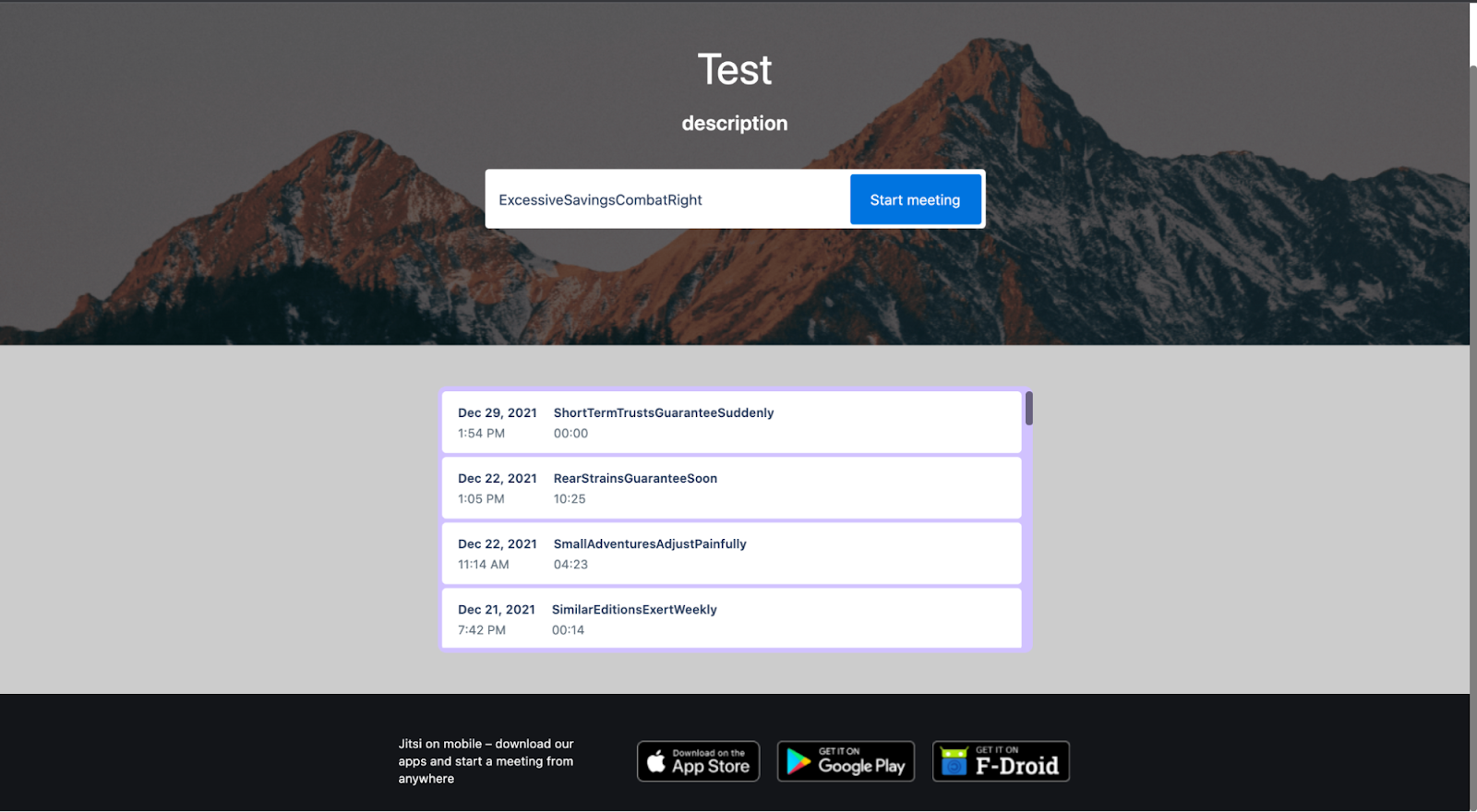
3. Modification du titre et de la description de la page d'accueil
Le titre et la méta description sont importants à la fois pour la stratégie de marque et pour le référencement. Ils définissent ce que les utilisateurs voient dans l'onglet du navigateur et ce que les moteurs de recherche affichent dans les résultats de recherche.
Personnalisation des éléments de texte
Fichiers à modifier : main.json, main-enGB.json, title.html
Instructions:
- Ouvrez les fichiers main.json et main-enGB.json situés dans le répertoire jitsi-meet/lang/.
- Recherchez et modifiez les propriétés « appDescription », « headerTitle », « headerSubtitle » et « title » en fonction de vos besoins en matière de marque et de messagerie.
Exemple:
{
    "welcomepage": {
        "appDescription": "Your platform for secure, high-quality video meetings.",
        "headerTitle": "Welcome to [Your Company]",
        "headerSubtitle": "Connect with ease and security.",
        "title": "[Your Company] Meet"
    }
}
Mise à jour des métabalises
Fichier à modifier : title.html
Instructions:
- Ouvrez le fichier title.html, généralement trouvé dans le répertoire jitsi-meet/.
- Mettez à jour la balise <title> et les autres balises méta pour refléter votre titre et votre description personnalisés.
Exemple:
<title>[Your Company] Meet</title>
<meta property="og:title" content="[Your Company] Meet"/>
<meta property="og:description" content="Your platform for secure, high-quality video meetings."/>
<meta property="og:image" content="images/your-logo.png"/>
<meta name="description" content="Your platform for secure, high-quality video meetings."/>
4. Modification de l'image d'arrière-plan de la page d'accueil
L'image d'arrière-plan sur la page d'accueil de Jitsi Meet est un autre élément qui peut être personnalisé pour s'aligner sur votre marque.
Chemin du fichier : jitsi-meet/css/_variables.scss
Instructions:
- Créez ou sélectionnez une image d'arrière-plan adaptée à l'identité de votre marque.
- Enregistrez l'image dans un format Web adapté, comme .jpg ou .png.
- Placez l'image dans le répertoire jitsi-meet/images/.
- Ouvrez le fichier _variables.scss situé dans le répertoire jitsi-meet/css/.
- Mettez à jour la variable $welcomePageHeaderBackground avec le chemin vers votre nouvelle image d'arrière-plan.
Exemple:
$welcomePageHeaderBackground: url('../images/your-background-image.jpg');- Enregistrez les modifications et reconstruisez votre projet Jitsi Meet pour appliquer la nouvelle image d'arrière-plan.
Création et déploiement de la personnalisation
Après avoir effectué les personnalisations souhaitées sur le front-end de Jitsi Meet, l'étape suivante consiste à créer l'application localement, puis à déployer ces modifications sur votre serveur de production.
1. Création de l'application localement
Une fois que vous avez apporté des modifications à l'interface Jitsi Meet, il est important de compiler l'application pour voir à quoi ressemblent et fonctionnent vos modifications.
Commandes : utilisez la commande suivante pour créer l'application localement : make source-package
Instructions:
- Ouvrez votre terminal ou votre invite de commande et accédez au répertoire racine de votre projet Jitsi Meet cloné.
- Exécutez la commande make source-package. Cette commande compile tous les fichiers sources, y compris vos personnalisations, dans un package déployable.
- Une fois le processus de création terminé, les fichiers compilés seront prêts à être déployés.
- Avant de déployer en production, il est recommandé de tester la build localement.
2. Déploiement en production
Après avoir vérifié que votre version personnalisée de Jitsi Meet fonctionne correctement dans votre environnement local, l'étape suivante consiste à déployer ces modifications sur votre serveur de production.
Instructions:
- Connectez-vous à votre serveur de production à l'aide de SSH ou d'une autre méthode sécurisée.
- Téléchargez le package compilé depuis votre machine locale vers le serveur.
- Accédez au répertoire dans lequel Jitsi Meet est installé sur votre serveur, généralement situé dans /usr/share/jitsi-meet/.
- Avant de remplacer l'installation actuelle, il est judicieux de sauvegarder les fichiers existants.
- Extrayez et remplacez les anciens fichiers par votre nouvelle version personnalisée.
- Une fois les fichiers en place, redémarrez les services Jitsi Meet pour appliquer les modifications.
- Une fois les services redémarrés, visitez votre URL Jitsi Meet pour vous assurer que les personnalisations sont actives.
Personnalisations avancées de Jitsi
À mesure que vous vous familiariserez avec Jitsi Meet, vous souhaiterez peut-être explorer des personnalisations avancées qui vont au-delà des modifications de base du front-end.
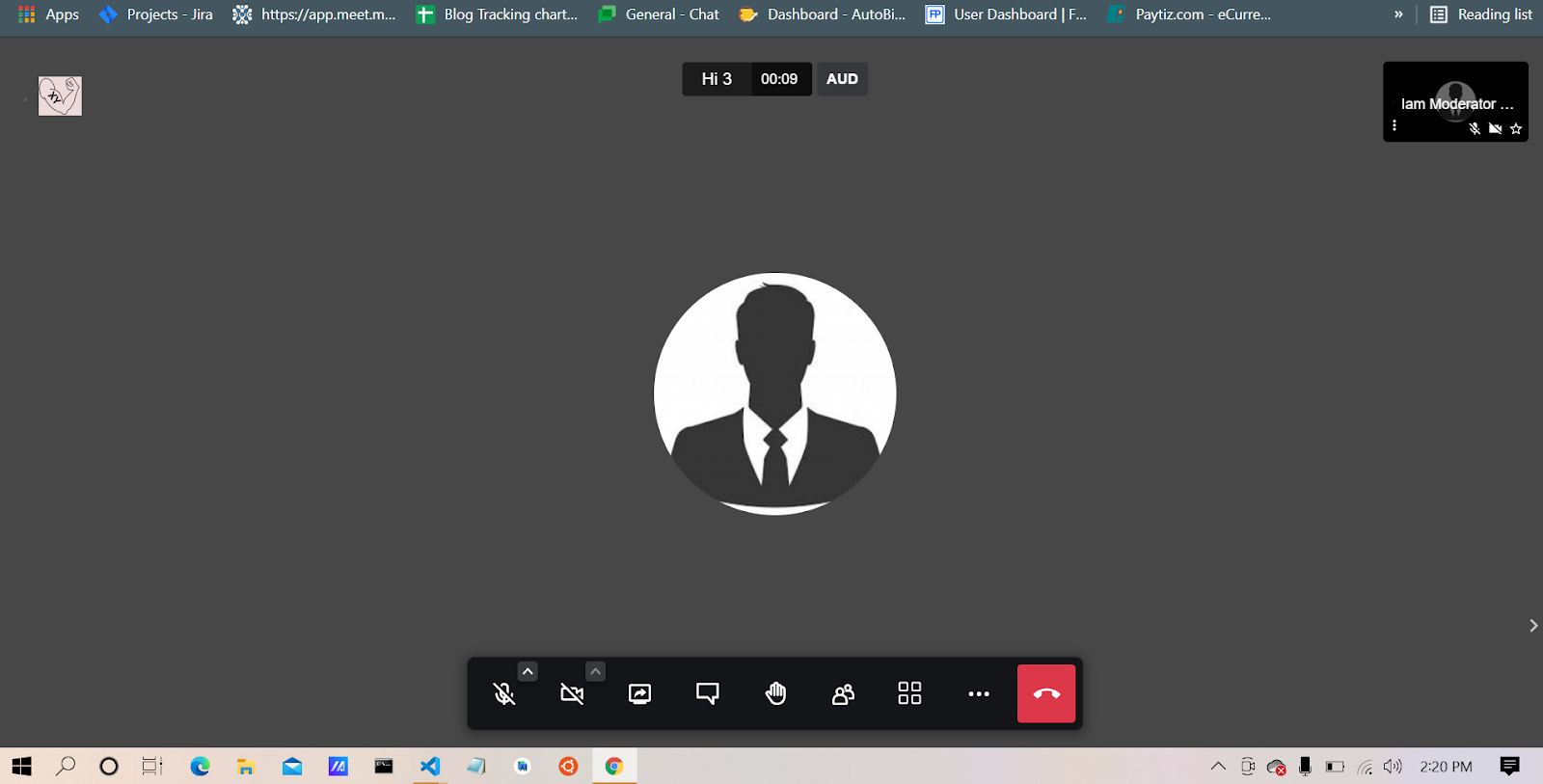
1. Personnalisation des éléments d'interface via CSS
Pour créer une expérience de marque cohérente, vous souhaiterez peut-être personnaliser l'apparence visuelle de Jitsi Meet en modifiant son CSS (Cascading Style Sheets).
Instructions:
- Accédez au répertoire jitsi-meet/css/, où se trouvent les principaux fichiers CSS.
- Ouvrez le fichier _variables.scss dans votre éditeur de texte ou IDE.
- Identifiez les variables qui contrôlent les éléments que vous souhaitez personnaliser.
- Modifiez ces variables pour qu'elles correspondent à la palette de couleurs, à la typographie et aux préférences de conception de votre marque.
- Enregistrez les modifications et reconstruisez l'application à l'aide de make source-package.
2. Configuration de liens de navigation personnalisés
Vous pouvez améliorer la navigation des utilisateurs en ajoutant des URL et des actions personnalisées à l'interface Jitsi Meet.
Instructions:
- Ouvrez le fichier interface_config.js situé dans le répertoire /usr/share/jitsi-meet/.
- Recherchez le tableau TOOLBAR_BUTTONS ou les sections pertinentes où les éléments de navigation sont définis.
- Ajoutez vos liens personnalisés en modifiant les entrées correspondantes.
- Enregistrez les modifications et reconstruisez l'application.
3. Intégration d'outils tiers
La flexibilité de Jitsi Meet vous permet d'intégrer des services externes ou des API pour améliorer les fonctionnalités.
Instructions:
- Identifiez le service tiers ou l'API que vous souhaitez intégrer.
- Modifiez les fichiers JavaScript pertinents dans le projet Jitsi Meet pour inclure vos intégrations tierces.
- Intégrez les appels d'API ou les connexions de service dans les fonctions appropriées.
- Testez l'intégration localement.
- Une fois vérifiées, déployez les modifications sur votre serveur de production.
Problèmes courants et dépannage
Au cours du processus de personnalisation, vous pouvez rencontrer divers problèmes pouvant affecter la création, le déploiement ou les fonctionnalités de Jitsi Meet.
1. Dépannage des erreurs courantes
Échecs de construction :
- Problème : la commande make source-package ne parvient pas à se terminer.
- Solution : assurez-vous que toutes les dépendances sont correctement installées en exécutant à nouveau npm install.
Dépendances manquantes :
- Problème : les modules Node.js manquants ou d'autres dépendances empêchent l'exécution de l'application.
- Solution : exécutez npm install pour réinstaller les dépendances manquantes.
L'interface utilisateur ne se met pas à jour :
- Problème : les modifications apportées aux fichiers CSS ou JavaScript n'apparaissent pas dans le navigateur.
- Solution : videz le cache du navigateur et assurez-vous que le processus de génération a été exécuté après avoir effectué des modifications.
2. Renouvellement du certificat SSL
Il est essentiel de maintenir des connexions sécurisées à votre instance Jitsi Meet, surtout si vous l'exécutez dans un environnement de production.
Instructions:
- Obtenez votre nouveau certificat SSL.
- Une fois que vous avez les fichiers de certificat renouvelés, téléchargez-les sur votre serveur.
- Remplacez les anciens fichiers de certificat par les nouveaux.
- Mettez à jour la configuration Nginx ou Apache pour pointer vers les nouveaux fichiers de certificat.
- Redémarrez le serveur Web pour appliquer les nouveaux certificats.
- Vérifiez que le certificat SSL a été correctement mis à jour.
Personnalisation de Jitsi Meet pour des cas d'utilisation spécifiques
La personnalisation de Jitsi Meet en fonction de cas d'utilisation spécifiques vous permet de créer une plateforme plus efficace et plus attrayante, adaptée aux besoins de différents publics.
1. Branding pour les établissements d'enseignement
Les établissements d'enseignement peuvent bénéficier d'une plateforme Jitsi Meet personnalisée qui répond aux besoins uniques des étudiants et des enseignants.
Conseils de personnalisation :
- Ajustements d'interface pour l'engagement des étudiants : Simplifiez l'interface utilisateur pour qu'elle soit accessible aux élèves de tous âges.
- Ajout de logos et de couleurs d'école : Remplacez le logo par défaut de Jitsi Meet par le logo de l'école.
- Configuration des rôles d'utilisateur personnalisés : Créez des rôles d'utilisateur distincts pour les enseignants, les étudiants et les administrateurs.
2. Image de marque et sécurité de l'entreprise
Pour les entreprises et les environnements professionnels, Jitsi Meet peut être personnalisé pour servir d'outil de communication sécurisé et personnalisé.
Fonctionnalités clés :
- Intégration aux systèmes de gestion de l'identité d'entreprise : Assurez un accès et une gestion des utilisateurs transparents.
- Application de mesures d'authentification et de sécurité renforcées : Mettez en œuvre l'authentification à deux facteurs (2FA).
- Personnalisation des salles de réunion avec l'image de marque de l'entreprise : Personnalisez les salles de réunion avec le logo et les couleurs de l'entreprise.
- Assurer la conformité et la sécurité : Activez le chiffrement et configurez les paramètres de sécurité des réunions.
Conclusion
Résumé des étapes clés
Dans ce tutoriel complet, nous avons parcouru les étapes essentielles pour personnaliser le front-end de Jitsi Meet, vous aidant à aligner ce puissant outil de visioconférence open source avec votre marque et les besoins des utilisateurs. Voici un bref récapitulatif des principaux points que nous avons abordés :
- Clonage du projet Jitsi Meet : Nous avons commencé par cloner le référentiel Jitsi Meet depuis GitHub et mettre en place un environnement de développement local.
- Installation des dépendances : Des modules Node.js essentiels ont été installés pour garantir le bon fonctionnement du projet.
- Apporter des modifications au front-end : Nous avons personnalisé des éléments clés tels que le nom de l'application, le logo et le favicon.
- Création et déploiement de personnalisations : L'application a été construite localement et déployée sur le serveur de production.
- Personnalisations avancées : Des personnalisations supplémentaires ont été explorées, notamment des modifications CSS et l'intégration d'outils tiers.
En suivant ces étapes, vous avez transformé le front-end Jitsi Meet en une solution sur mesure qui répond à vos besoins spécifiques, offrant aux utilisateurs une expérience cohérente et professionnelle.
Ressources supplémentaires
Pour approfondir vos connaissances et vos capacités avec Jitsi Meet, voici quelques ressources supplémentaires qui peuvent vous aider à explorer des personnalisations et des intégrations plus avancées :
- Documentation officielle du Jitsi Meet : Référentiel GitHub Jitsi Meet et Documentation de Jitsi Meet
- Forums communautaires : Forum communautaire Jitsi – Un endroit pour poser des questions et partager des expériences
- Guides avancés : Personnalisation avancée de Jitsi Meet et Mise à l'échelle de Jitsi Meet
Services d'assistance Meetrix
Bien que ce didacticiel fournisse une base solide pour la personnalisation de Jitsi Meet, il peut arriver que des personnalisations plus complexes ou à grande échelle soient nécessaires. Meetrix propose des services professionnels pour vous aider à atteindre vos objectifs.
Les services d'assistance Meetrix incluent :
- Développement personnalisé : solutions sur mesure pour des exigences uniques
- Déploiement et mise à l'échelle : assistance au déploiement de Jitsi Meet dans divers environnements
- Maintenance et support : support continu pour assurer le bon fonctionnement de votre instance Jitsi Meet
Pour plus d'informations sur la manière dont Meetrix peut vous aider avec vos besoins Jitsi Meet, visitez Meetrix.IO ou contactez directement leur équipe d'assistance.