はじめに
Jitsi Meet は、柔軟性、拡張性、使いやすさで人気を博している強力なオープンソースのビデオ会議ソリューションです。多くの独自のビデオ会議プラットフォームとは異なり、Jitsi Meet では、専用のアカウントを必要とせずに安全なビデオ会議を開催できるため、プライバシーとコミュニケーションの制御を優先する組織にとって理想的な選択肢となります。このプラットフォームは、HDビデオ通話、画面共有、リアルタイムチャットなど、幅広い機能をサポートしており、すべてがブラウザやデバイス間でシームレスに動作するユーザーフレンドリーなインターフェースで提供されます。
オープンソースプロジェクトであるJitsi Meetは、開発者が特定のニーズに合わせて機能をカスタマイズおよび拡張できる点で際立っています。この柔軟性により、カスタマイズされたビデオ会議エクスペリエンスを作成したい企業、教育機関、開発者にとって、Jitsi Meetは最適なソリューションとなっています。Jitsi Meetのフロントエンドをカスタマイズすることで、プラットフォームをブランドアイデンティティに合わせ、全体的なユーザーエクスペリエンスを向上させ、視聴者にとってより直感的で視覚的に魅力的なものにすることができます。
Jitsi カスタマイズがなぜ必要なのでしょうか?
Jitsi Meetのフロントエンドをカスタマイズすることは、ビデオ会議ツールが自社のブランドを反映し、特定のユーザー要件を満たすことを確実にしたい組織や開発者にとって不可欠です。仮想会議中にブランドアイデンティティを強化したい企業でも、特定のユースケースに合わせてユーザーインターフェイスを最適化したい開発者でも、カスタマイズにはさまざまなメリットがあります。
Jitsi Meet をカスタマイズする主な利点:
- ブランディング: 会社のロゴ、色、デザイン要素を取り入れて、一貫したブランドエクスペリエンスを作成します。
- ユーザーエクスペリエンス: インターフェイスをカスタマイズして使いやすさを向上させ、参加者がプラットフォームの機能を簡単に操作して利用できるようにします。
- 機能性: サードパーティのツールを統合したり、技術に詳しくない参加者向けにインターフェースを簡素化したりするなど、ユーザーのニーズに基づいて機能を追加または削除します。
- セキュリティ: 組織のポリシーや規制要件を満たすカスタムセキュリティ対策を実装します。
競争の激しいデジタル環境において、カスタマイズされたJitsi Meetはサービスを差別化し、標準的なサービスとは一線を画す、よりパーソナライズされた魅力的なエクスペリエンスをユーザーに提供します。
クイック開発者ガイド
Jitsi Meetのフロントエンドをカスタマイズする方法に関するチュートリアル
Jitsi Meetのロゴ、アプリケーション名、ファビコンなどをカスタマイズする方法を学びます。
Meetrix.IO
Meetrix.IO リアルタイムコミュニケーションを通じてコラボレーションを実現
このチュートリアルでは何について説明しますか?
このチュートリアルは、Jitsi Meetのフロントエンドをカスタマイズするプロセスをガイドするように設計されています。プラットフォームにインパクトのある変更を加えることができる主な領域について説明します。
- ロゴのカスタマイズ: デフォルトのJitsi Meetロゴを独自のロゴに置き換えて、ブランドアイデンティティを強化する方法を学びます。
- アプリケーション名: プラットフォーム全体に表示されるデフォルトのアプリケーション名を、ブランドやプロジェクトに合った名前に変更します。
- ファビコンの更新: ブラウザのタブで使用されるファビコンを、組織を表すカスタムアイコンに置き換えます。
- UI要素: テキストラベル、色、その他のインターフェイス要素を変更して、ブランドガイドラインに一致する統一された外観と操作性を作成します。
このチュートリアルを完了すると、ブランドイメージに一致するだけでなく、全体的なユーザーエクスペリエンスを向上させ、ビデオ会議ソリューションを特定のニーズに合わせてより魅力的かつ効果的にする、Jitsi Meetの完全にカスタマイズされたバージョンが完成します。
前提条件
Jitsi Meetのフロントエンドのカスタマイズに取り掛かる前に、変更を効果的に実行して展開するために必要なスキル、ツール、環境が設定されていることを確認することが重要です。以下に、必要なものの内訳を示します。
基本要件
Jitsi Meetのフロントエンドをうまくカスタマイズするには、特に次の領域におけるWeb開発の基礎的な理解が必要です。
- JavaScriptの知識: Jitsi MeetはJavaScriptを使用して構築されているため、このプログラミング言語をしっかりと理解していることが不可欠です。さまざまなJavaScriptファイルを操作し、関数を変更し、場合によっては新しい機能を追加することになります。
- CSS(カスケーディングスタイルシート)の知識: Jitsi Meetの外観と操作性をカスタマイズするには、CSSファイルの変更が必要になります。要素のスタイル設定、レイアウトの管理、レスポンシブデザインの原則の適用方法を理解することが重要です。
- HTML(ハイパーテキストマークアップ言語)の知識: HTMLはWebページの構造を形成します。テキスト要素を変更したり、新しいセクションを追加したり、既存のセクションを変更したりするには、HTMLファイルを編集する必要があります。
- Jitsi MeetインスタンスとJitsi Meetサーバーへのアクセス: 動作中のJitsi Meetインスタンスへのアクセスが必要です。これは、セルフホストサーバーまたは組織が提供するインスタンスです。カスタマイズしたバージョンをサーバーに再度デプロイする機能も必要なので、管理者アクセス権を持っているか、管理者アクセス権を持つユーザーと共同作業できる必要があります。
必要なツール
Jitsi Meetのフロントエンドをカスタマイズするには、プロジェクトの管理、コードの記述、変更の展開に役立つ開発ツールのセットが必要です。以下に、必要な主要ツールを示します。
Git: Gitは、Jitsi Meetリポジトリのクローンを作成し、変更を管理するために使用するバージョン管理システムです。Gitに慣れていない場合は、クローン、コミット、プッシュ、プルなどの基本的なコマンドが必須になります。
コマンド例:
ssh -i <あなたのキー名> ubuntu@<パブリックIPアドレス>Node.js: Node.jsは、サーバー側でJavaScriptを実行できるJavaScriptランタイムです。依存関係とパッケージの管理に使用されるnpm(Node Package Manager)も付属しています。Jitsi Meetに必要なモジュールをインストールし、変更後にアプリケーションをビルドするにはNode.jsが必要です。
npm installテキストエディターまたは統合開発環境(IDE): 優れたテキストエディターまたはIDEを使用すると、コードの作成と編集のプロセスがはるかに簡単になります。一般的なオプションは次のとおりです。
VSCode(Visual Studio Code): 広範なプラグインサポートと統合ターミナルを備えているため、強くお勧めします。
Sublime Text: 強力な機能を備えた軽量エディター。
Atom: 高度にカスタマイズ可能なオープンソースのテキストエディター。
環境設定
変更を本番サーバーに展開する前にテストするには、ローカル開発環境を設定することが重要です。環境を準備するためのステップバイステップガイドは次のとおりです。
1. Jitsi Meetリポジトリのクローン:
Gitを使用して、公式のJitsi Meetリポジトリをローカルマシンにクローンします。これにより、後で変更できるすべてのコードベースにアクセスできます。
コマンド:
git clone https://github.com/jitsi/jitsi-meet.git2. Node.jsと依存関係をインストールします:
まだインストールしていない場合は、公式WebサイトからNode.jsをインストールしてください。リポジトリをクローンした後、プロジェクトディレクトリに移動し、npm installを実行して必要な依存関係をすべてダウンロードします。
npm install3. Jitsi Meetをローカルで実行する:
ローカル開発サーバーを起動して、変更をリアルタイムでプレビューします。これにより、カスタマイズをライブサーバーにプッシュする前に、カスタマイズがフロントエンドにどのように影響するかを確認できます。
コマンド:
npm start4. Jitsi Meetサーバーに接続します:
ローカルの変更が本番サーバーに簡単にデプロイできることを確認します。Jitsi MeetがホストされているサーバーへのSSHアクセスが必要になるか、サーバー管理者と協力してデプロイを処理する必要があります。
環境を正しく設定すると、カスタマイズを効率的に開発、テスト、展開できるようになり、Jitsi Meetのフロントエンドが特定のニーズと標準を満たしていることが保証されます。
Jitsi Meet フロントエンドをカスタマイズする方法: ステップバイステップ ガイド
Jitsi Meetのフロントエンドをカスタマイズすると、ユーザーエクスペリエンスが大幅に向上し、プラットフォームをブランドアイデンティティに合わせることができます。以下は、カスタマイズプロセスを支援する詳細なステップバイステップガイドです。
ステップ1: Jitsi Meetプロジェクトのクローンを作成する
Jitsi Meetのフロントエンドをカスタマイズする最初のステップは、公式のJitsi Meetリポジリをローカルマシンにクローンすることです。これにより、必要な変更を加えてローカルでテストしてから、実稼働環境に展開することができます。
プロジェクトを複製する理由
Jitsi Meetリポジリのクローン作成は、フロントエンドのカスタマイズに必要なすべてのソースファイルにアクセスできるため、不可欠です。ローカルコピーで作業することで、ライブ環境に影響を与えずに変更を試し、展開前にカスタマイズが正しく機能することを確認できます。
前提条件:
- Git: バージョン管理ツール。
- Node.js と npm: 依存関係を管理します。
- コードエディター: Visual Studio Codeと同様。
説明書:
- ターミナルを開きます: 目的のプロジェクトディレクトリに移動します。
- リポジリをクローンします:
git clone https://github.com/jitsi/jitsi-meet.gitcd jitsi-meetこれで、環境を設定して変更を開始する準備が整いました。次のステップは、依存関係をインストールし、プロジェクトをローカルで実行することです。
ステップ2: 依存関係をインストールする
Jitsi Meetプロジェクトのクローンを作成したら、次のステップは必要な依存関係をインストールすることです。これにより、ローカルマシンでJitsi Meetを実行するために必要なすべてのライブラリがダウンロードされます。
説明書:
- プロジェクトフォルダに移動します: まだプロジェクトディレクトリにいない場合は、次を使用します。
cd jitsi-meet- Nodeモジュールをインストールします: 次のコマンドを実行して、必要なライブラリと依存関係をすべてインストールします。
npm installこのコマンドは、Jitsi Meetが機能するために必要なNodeモジュールをダウンロードしてセットアップします。
インストールが完了したら、カスタマイズを開始し、プロジェクトをローカルで実行する準備が整います。
ステップ3: アプリケーションをローカルでビルドする
依存関係がインストールされたら、次のステップはJitsi Meetアプリケーションをローカルでビルドすることです。これにより、プロジェクトをコンパイルし、変更が実際にどのように反映されるかを確認できます。
説明書:
- ビルドコマンドを実行します:
make source-packageこのコマンドはソースコードをコンパイルしてアプリケーションをパッケージ化し、行った変更を確認できるようにします。
- ビルドを確認します: ビルドプロセスが完了すると、変更が適用され、プロジェクトをローカルでテストする準備が整います。
これで、ローカルサーバーを起動してカスタマイズをプレビューできます。
ステップ4: 変更を本番サーバーにデプロイする
ローカルで変更を加えてテストしたら、最後のステップとして、それを本番環境のJitsi Meetサーバーにデプロイします。
説明書:
- パッケージを準備します: 変更したファイルをZIPファイルに圧縮します。
- サーバーにアップロードします: FTPクライアント、SCP、または任意のファイル転送方法を使用して、ZIPファイルを本番サーバーにアップロードします。
- ファイルを抽出します: 本番サーバーにSSHで接続します。
Jitsi Meetのインストールディレクトリに移動します。
cd /usr/share/jitsi-meet/アップロードしたZIPファイルを解凍します。
unzip あなたのパッケージ名.zip- デプロイメントを確認します: 変更が本番サーバー上で有効になり、期待どおりに機能していることを確認します。
カスタマイズ内容がJitsi Meetインスタンスに反映されました。
ステップ5: interface_config.jsでインターフェースをカスタマイズする
Jitsi Meetインスタンスを会社のブランドを反映するようにカスタマイズするには、interface_config.jsファイルを変更できます。
説明書:
- 設定ファイルにアクセスします: サーバー上のinterface_config.jsファイルに移動します。
cd /usr/share/jitsi-meet/
nano interface_config.js- アプリケーション名を変更します: デフォルトのAPP_NAMEを会社名に置き換えます。
var interfaceConfig = {
  APP_NAME: 'あなたの会社名'
}- デフォルトの表示名を更新します: DEFAULT_REMOTE_DISPLAY_NAMEを「同僚ユーザー」または別の希望する名前に変更します。
var interfaceConfig = {
  DEFAULT_REMOTE_DISPLAY_NAME: '同僚ユーザー'
}- 保存して終了します: ファイルの変更を保存し、エディターを終了します。
これらの変更により、Jitsi Meetインターフェースのアプリケーション名とデフォルトのユーザー表示名が更新され、ブランドのアイデンティティが反映されます。
Jitsi ホームページ UI のカスタマイズ
Jitsi Meetのホームページをカスタマイズすることは、ブランド化されたユーザーフレンドリーなエクスペリエンスを作成するために不可欠です。ファビコン、ロゴ、タイトル、説明、背景画像などのさまざまな要素を変更することで、インターフェイスが組織のアイデンティティを反映し、特定のニーズを満たすようにすることができます。以下は、ホームページの変更を行うための詳細なガイドです。
1. ファビコンのカスタマイズ
ファビコンは、ページタイトルの横のブラウザタブに表示される小さなアイコンです。ブランドのロゴでカスタマイズすると、ユーザーがJitsi Meetインスタンスにアクセスするたびにブランドアイデンティティを強化できます。
ファイルパス: jitsi-meet/favicon.ico
説明書:
ステップ 1: ブランドを表すファビコンを作成するか、既存のファビコンを使用します。ICO形式であることを確認します。
ステップ 2: faviconファイルがあるjitsi-meet/ディレクトリに移動します。
ステップ 3: 既存のfavicon.icoファイルを新しいfaviconファイルに置き換えます。
ステップ 4: ブラウザのキャッシュをクリアし、ページを再読み込みして、新しいファビコンの動作を確認します。
2. ロゴの更新
Jitsi Meetのホームページと会議室に表示されるロゴは、重要な視覚要素です。デフォルトのロゴを独自のロゴに置き換えると、プラットフォームをパーソナライズするのに役立ちます。
ファイルパス: jitsi-meet/images/watermark.svg
説明書:
ステップ 1: ロゴを、Webでの使用に最適なスケーラブルなベクターグラフィックであるSVG形式に変換します。
ステップ 2: 既存のファイル名と一致するように、ファイル名を「watermark.svg」に変更します。
ステップ 3: watermark.svgファイルをjitsi-meet/images/ディレクトリに配置し、既存のファイルを置き換えます。
ステップ 4: 新しいロゴは、ホームページの左上隅や会議室内を含むJitsi Meetインターフェースで自動的に使用されます。
オプション: ロゴを別のサイト(会社のホームページなど)にリンクさせたい場合は、interface_config.jsでBRAND_WATERMARK_LINKを設定できます。
ファイルパス: jitsi-meet/interface_config.js
例:
var interfaceConfig = {
  BRAND_WATERMARK_LINK: 'https://あなたのウェブサイト.com',
}
3. ホームページのタイトルと説明を編集する
タイトルとメタディスクリプションは、ブランディングと検索エンジン最適化の両方にとって重要です。これらは、ユーザーがブラウザのタブで何を見るか、検索エンジンが検索結果に何を表示するかを定義します。
テキスト要素のカスタマイズ
編集するファイル: main.json, main-enGB.json, title.html
説明書:
jitsi-meet/lang/ディレクトリにあるmain.jsonファイルとmain-enGB.jsonファイルを開きます。
「appDescription」、「headerTitle」、「headerSubtitle」、および「title」プロパティを見つけて、ブランディングとメッセージングのニーズに合わせて変更します。
例:
{
  "welcomepage": {
    "appDescription": "安全で高品質なビデオ会議のためのプラットフォーム。",
    "headerTitle": "ようこそ [あなたの会社] へ",
    "headerSubtitle": "簡単かつ安全に接続できます。",
    "title": "[あなたの会社] Meet"
  }
}
メタタグの更新
編集するファイル: title.html
説明書:
通常jitsi-meet/ディレクトリにあるtitle.htmlファイルを開きます。
<title>タグとその他のメタタグを更新して、カスタムのタイトルと説明を反映させます。
例:
<title>[あなたの会社] Meet</title>
<meta property="og:title" content="[あなたの会社] Meet"/>
<meta property="og:description" content="安全で高品質なビデオ会議のためのプラットフォーム。 "/>
<meta property="og:image" content="images/あなたのロゴ.png"/>
<meta name="description" content="安全で高品質なビデオ会議のためのプラットフォーム。"/>
4. ホームページの背景画像を変更する
Jitsi Meetのホームページの背景画像は、ブランドに合わせてカスタマイズできるもう1つの要素です。
ファイルパス: jitsi-meet/css/_variables.scss
説明書:
ステップ 1: ブランドアイデンティティに合った背景画像を作成または選択します。
ステップ 2: 画像を.jpgや.pngなどのWeb対応形式で保存します。
ステップ 3: 画像をjitsi-meet/images/ディレクトリに配置します。
ステップ 4: jitsi-meet/css/ディレクトリにある_variables.scssファイルを開きます。
ステップ 5: $welcomePageHeaderBackground変数を新しい背景画像へのパスで更新します。
例:
$welcomePageHeaderBackground: url('../images/あなたの新しい背景.jpg');ステップ 6: 変更を保存し、Jitsi Meetプロジェクトを再構築して新しい背景画像を適用します。
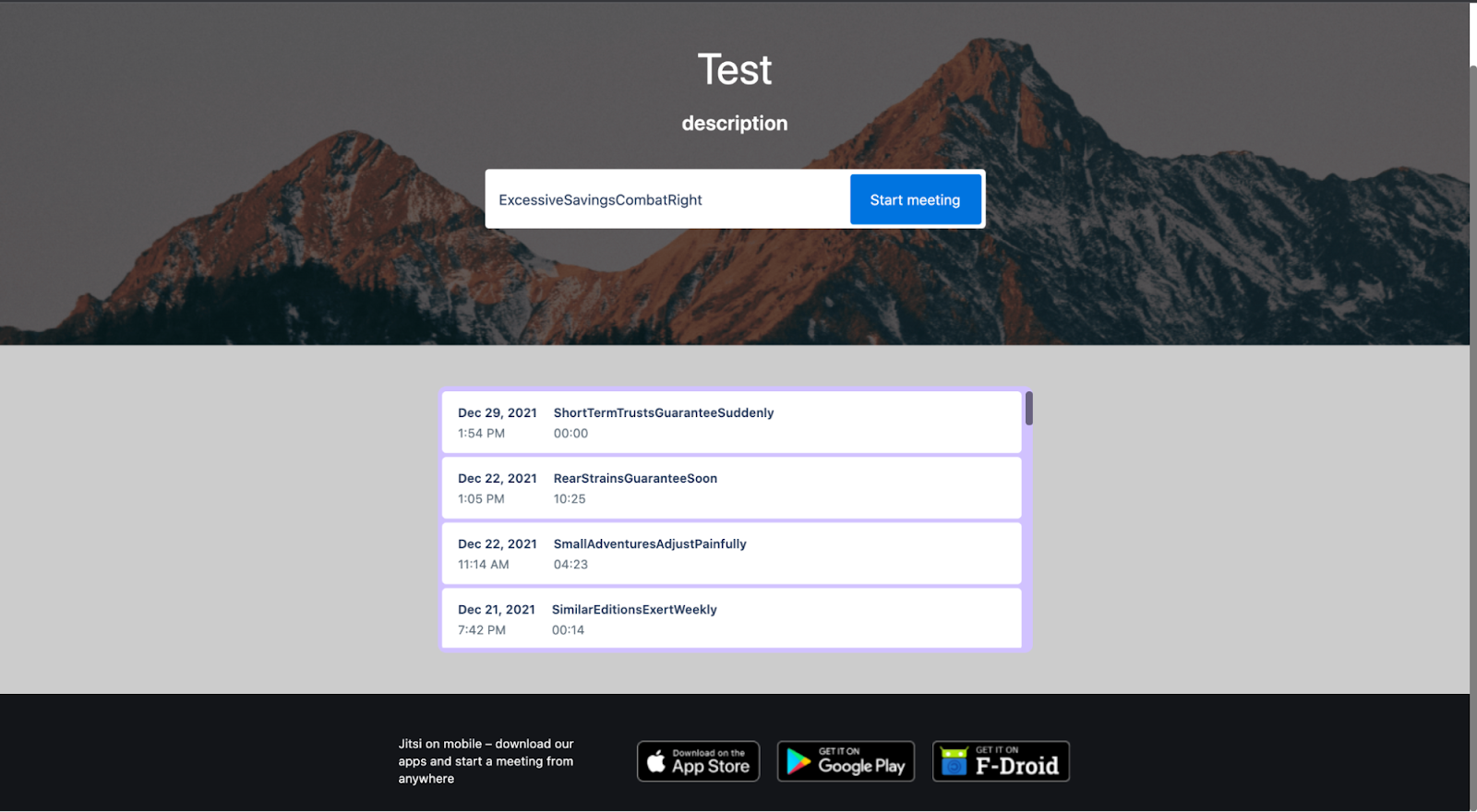
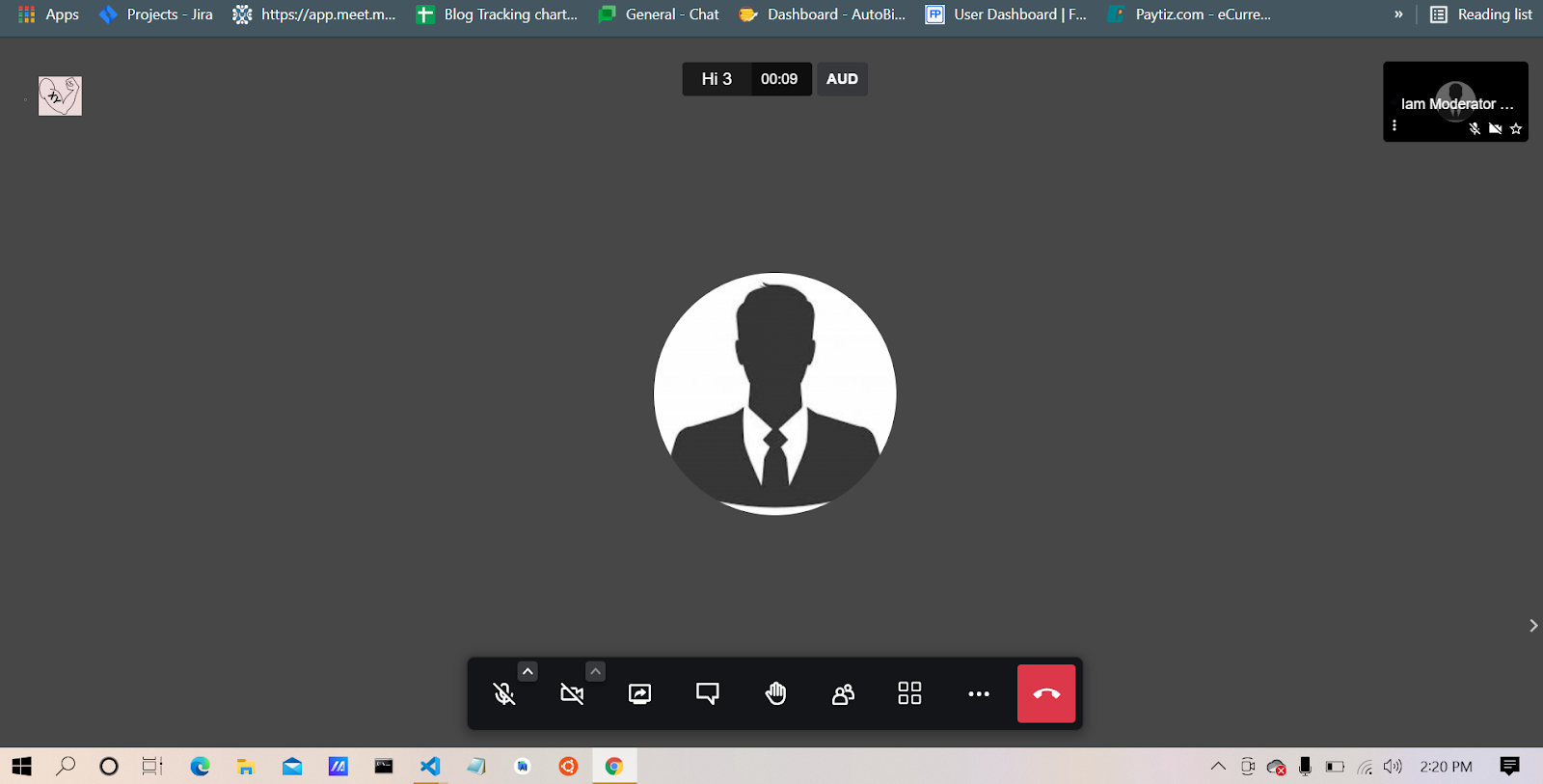
これらの手順に従うことで、ブランドを反映するだけでなく、より魅力的でプロフェッショナルなユーザーエクスペリエンスを提供するJitsi Meetホームページを作成できます。これらの変更により、ビデオ会議プラットフォームとのあらゆるやり取りで組織のアイデンティティと価値が強化されます。
カスタマイズの構築と展開
Jitsi Meetのフロントエンドに必要なカスタマイズを行った後、次のステップはアプリケーションをローカルでビルドし、これらの変更を本番サーバーにデプロイすることです。これにより、変更がアプリケーションに完全に統合され、サーバー上のすべてのユーザーがアクセスできるようになります。
1. ローカルでのアプリケーションの構築
Jitsi Meetのフロントエンドに変更を加えたら、アプリケーションをコンパイルして、変更内容がどのように表示され、機能するかを確認することが重要です。この手順では、カスタマイズされたJitsi Meetインスタンスの製品版ビルドを作成します。
コマンド: 次のコマンドを使用してアプリケーションをローカルでビルドします。
make source-package説明書:
ステップ 1: ターミナルまたはコマンドプロンプトを開き、クローンしたJitsi Meetプロジェクトのルートディレクトリに移動します。
ステップ 2: make source-packageコマンドを実行します。このコマンドは、カスタマイズを含むすべてのソースファイルを、展開可能なパッケージにコンパイルします。
ステップ 3: ビルドプロセスが完了すると、コンパイルされたファイルは展開の準備が整います。これらのファイルには、カスタムロゴ、テキストの変更、UIのカスタマイズなど、すべての変更が含まれます。
ステップ 4: 本番環境にデプロイする前に、アプリケーションを実行し、カスタマイズされたインターフェースを操作して、すべてが期待どおりに動作することを確認することで、ローカルでビルドをテストすることをお勧めします。
2. 本番環境へのデプロイ
カスタマイズしたバージョンのJitsi Meetがローカル環境で正しく動作していることを確認したら、次のステップはこれらの変更を本番サーバーに展開することです。このプロセスには、コンパイルされたファイルをサーバーにアップロードし、既存のJitsi Meetインストールを新しいバージョンに置き換えることが含まれます。
説明書:
ステップ 1: SSHまたは他の安全な方法を使用して本番サーバーに接続します。ファイルをアップロードし、サーバーに変更を加えるための管理者権限があることを確認します。
ステップ 2: コンパイルされたパッケージをローカルマシンからサーバーにアップロードします。scp、rsync、FTPクライアントなどのツールを使用してファイルを転送できます。
scpを使用した例:
scp -r ./あなたのコンパイル済みファイルへのパス ユーザー名@あなたのサーバーIP:/サーバーディレクトリへのパス/ステップ 3: Jitsi Meetがサーバーにインストールされているディレクトリに移動します。通常、これは/usr/share/jitsi-meet/にあります。
ステップ 4: 現在のインストールを置き換える前に、既存のファイルをバックアップすることをお勧めします。これにより、展開中に問題が発生した場合に元に戻すことができます。
バックアップコマンドの例:
cp -r /usr/share/jitsi-meet/ /usr/share/jitsi-meet-backup/ステップ 5: 古いファイルを抽出し、新しいカスタマイズされたビルドに置き換えます。イメージ、スクリプト、構成を含むすべてのファイルがそれぞれのディレクトリに正しく配置されていることを確認します。
ファイルパス: /usr/share/jitsi-meet/
ステップ 6: ファイルを配置したら、Jitsi Meetサービスを再起動して変更を適用します。これは通常、次のコマンドで実行できます。
再起動コマンドの例:
sudo systemctl restart jitsi-videobridge2
sudo systemctl restart jicofo
sudo systemctl restart prosody
ステップ 7: サービスが再起動したら、Jitsi MeetのURLにアクセスして、カスタマイズが有効になっており、期待どおりに機能していることを確認します。
これらの手順に従うことで、Jitsi Meetのカスタマイズバージョンを正常に構築して展開し、ブランド化されたカスタマイズされたビデオ会議エクスペリエンスをユーザーに提供できます。ダウンタイムを最小限に抑え、スムーズな展開を確実にするために、このプロセス中に定期的なテストとバックアップを行うことが重要です。
高度な Jitsi カスタマイズ
Jitsi Meetに慣れてきたら、基本的なフロントエンドの変更を超えた高度なカスタマイズを検討したくなるかもしれません。これらのカスタマイズにより、プラットフォームをブランドに合わせて調整し、機能を強化し、追加のツールを統合することができます。
1. CSS によるインターフェース要素のカスタマイズ
一貫したブランドエクスペリエンスを作成するには、CSS(カスケーディングスタイルシート)を編集してJitsi Meetの外観をカスタマイズする必要があります。これにより、プラットフォーム全体で色、フォント、その他のスタイル要素を変更できます。
説明書:
ステップ 1: メインのCSSファイルがあるjitsi-meet/css/ディレクトリに移動します。編集する主要なファイルは通常、サイトのテーマを制御するコア変数を含む_variables.scssです。
ステップ 2: _variables.scssファイルをテキストエディターまたはIDEで開きます。
ステップ 3: カスタマイズする要素を制御する変数を特定します。
例えば:
- 基本色: $primary-color、$secondary-color
- フォント: $font-family-base
- ボタンスタイル: $button-background、$button-color
ステップ 4: ブランドの配色、書体、デザイン設定に合わせてこれらの変数を変更します。
例:
$primary-color: #007bff; // ブランドの青色
$secondary-color: #6c757d; // 二次的な灰色
$font-family-base: 'Arial', sans-serif; // ブランドのフォント
ステップ 5: 変更を保存し、「make source-package」を使用してアプリケーションを再構築し、カスタムスタイルがインターフェース全体にどのように適用されるかを確認します。
2. カスタムナビゲーションリンクの設定
Jitsi MeetインターフェースにカスタムURLとアクションを追加することで、ユーザーナビゲーションを強化できます。これには、会社のWebサイト、ヘルプページ、その他の関連リソースへのリンクが含まれます。
説明書:
ステップ 1: /usr/share/jitsi-meet/ディレクトリにあるinterface_config.jsファイルを開きます。
ステップ 2: TOOLBAR_BUTTONS配列またはナビゲーション要素が定義されている関連セクションを見つけます。
ステップ 3: 適切なエントリを編集してカスタムリンクを追加します。ボタン、そのアイコン、およびリダイレクト先のURLを定義できます。
例:
var interfaceConfig = {
  TOOLBAR_BUTTONS: ['microphone', 'camera', 'desktop', 'fullscreen',
  'profile', 'chat', 'recording', 'settings',
  'hangup', 'customLink' // カスタムリンクを追加
  ],
  // カスタムボタンアクションを定義
  CUSTOM_LINK: {
    label: 'ヘルプ',
    icon: 'link-icon', // カスタムアイコンへのパスを提供
    link: 'https://あなたの会社.com/ヘルプ' // ヘルプページへのリンク
  }
}
ステップ 4: 変更を保存し、アプリケーションを再構築します。カスタムリンクがナビゲーションツールバーまたはその他のインターフェースの場所に表示されるようになります。
3. サードパーティツールの統合
Jitsi Meetの柔軟性により、外部サービスやAPIを埋め込んで機能を強化できます。CRM、分析ツール、その他のAPIを統合する場合でも、Jitsi Meetを拡張して組織のニーズにより適合させることができます。
説明書:
ステップ 1: 統合するサードパーティのサービスまたはAPIを特定します。サービスプロバイダーから必要なAPIキーまたはドキュメントを入手します。
ステップ 2: Jitsi Meetプロジェクト内の関連するJavaScriptファイルを変更して、サードパーティの統合を含めます。これは多くの場合、統合を適用する場所に応じて、/usr/share/jitsi-meet/ディレクトリ内のファイルを編集することになります。
ステップ 3: API呼び出しまたはサービス接続を適切な関数に埋め込みます。たとえば、ライブチャットサポートツールを統合する場合は、index.htmlにスクリプトタグを追加したり、interface_config.js内でAPI接続を開始したりします。
例:
// index.htmlにライブチャットスクリプトを追加
<script>
  (function() {
    var chatWidget = document.createElement('script');
    chatWidget.src = 'https://widget.intercom.io/widget/あなたのアプリID';
    document.head.appendChild(chatWidget);
  })();
</script>
ステップ 4: ローカルで統合をテストし、期待どおりに機能し、既存のJitsi Meet機能と競合しないことを確認します。
ステップ 5: 検証が完了したら、変更を本番サーバーに展開します。
よくある問題とトラブルシューティング
カスタマイズプロセス中に、Jitsi Meetのビルド、展開、または機能に影響する可能性のあるさまざまな問題が発生する可能性があります。以下に、一般的な問題とその解決策を示します。
1. 一般的なエラーのトラブルシューティング
Jitsi Meetを使用する場合、ビルドプロセス中またはアプリケーションの実行中にエラーが発生することがあります。一般的なエラーとステップごとの修正のリストを以下に示します。
ビルドの失敗:
問題: 「make source-package」コマンドが完了できません。
解決策: npm installを再度実行して、すべての依存関係が正しくインストールされていることを確認します。ターミナルのエラーメッセージを確認して手がかりを探し、不足しているモジュールや構成の問題に対処します。
依存関係が不足しています:
問題: Node.jsモジュールまたはその他の依存関係が不足しているため、アプリケーションを実行できません。
解決策: npm installを実行して、不足している依存関係を再インストールします。特定のパッケージが不足している場合は、npm install パッケージ名を使用してインストールします。
UIが更新されない:
問題: CSSまたはJavaScriptファイルへの変更がブラウザに表示されません。
解決策: ブラウザのキャッシュをクリアし、変更を加えた後にビルドプロセス(make source-package)が実行されていることを確認します。
サービスの再起動の問題:
問題: 変更を展開した後、Jitsiサービスが適切に再起動しません。
解決策: システムログ(/var/log/syslogまたは特定のJitsiログ)でエラーを確認します。サービスが正しく構成され、必要なポートがすべて開いていることを確認します。
2. SSL証明書の更新
Jitsi Meetインスタンスへの安全な接続を維持することは、特に実稼働環境で実行している場合に重要です。暗号化とセキュリティを継続的に確保するには、SSL証明書を定期的に更新する必要があります。
説明書:
ステップ 1: 新しいSSL証明書を取得します。これは、Let's Encryptなどの認証局(CA)やその他のプロバイダーを通じて行うことができます。
ステップ 2: 更新された証明書ファイル(通常はfullchain.pemとprivkey.pem)を入手したら、サーバーにアップロードします。
ステップ 3: /etc/ssl/ディレクトリ(またはSSL証明書が保存されている場所)にある古い証明書ファイルを新しいものに置き換えます。
ステップ 4: NginxまたはApacheの設定を更新して(必要な場合)、新しい証明書ファイルを指すようにします。
Nginxの例:
ssl_certificate /etc/ssl/certs/fullchain.pem;
ssl_certificate_key /etc/ssl/private/privkey.pem;
ステップ 5: 新しい証明書を適用するためにWebサーバーを再起動します。
再起動コマンド:
sudo systemctl restart nginxステップ 6: Jitsi Meetサイトにアクセスし、ブラウザで証明書の詳細を確認して、SSL証明書が正しく更新されていることを確認します。
これらのトラブルシューティング手順とメンテナンスガイドラインに従うことで、Jitsi Meetインスタンスが機能し、安全で、ニーズに合わせて完全にカスタマイズされた状態を維持できます。
特定のユースケースに合わせて Jitsi Meet をカスタマイズする
Jitsi Meetを特定のユースケースに合わせてカスタマイズすることで、さまざまなユーザーのニーズに合わせた、より効果的で魅力的なプラットフォームを作成できます。教育機関や企業環境をターゲットにしている場合でも、インターフェースと機能をカスタマイズすることで、ユーザーエクスペリエンスとセキュリティを大幅に強化できます。
1. 教育機関のブランディング
ユースケース: 学校、大学、オンラインコースプロバイダーなどの教育機関は、学生と教育者の独自のニーズに応えるカスタマイズされたJitsi Meetプラットフォームのメリットを享受できます。この設定により、教育機関のアイデンティティと一致するブランディングで、より魅力的な学習環境を実現できます。
カスタマイズのヒント
学生の参加を促すUIのカスタマイズ:
ユーザーインターフェースを簡素化して、あらゆる年齢の生徒がアクセスできるようにします。これには、教室の設定に必要のない高度な機能を非表示にしたり、ボタンを大きくしてラベルをわかりやすくしたりして、インターフェースをより直感的にすることが含まれます。
例: interface_config.jsファイルを使用して、セッション中に表示されるボタンと機能を調整し、より集中した学習環境を実現します。
学校のロゴと色の追加:
デフォルトのJitsi Meetロゴを学校のロゴに置き換えて、組織のブランドを強化します。学校の色に合わせて配色を調整し、一貫した視覚的エクスペリエンスを作成します。
ファイルパス:
- ロゴ: jitsi-meet/images/watermark.svg
- 色: _variables.scss
例: _variables.scssの$primary-colorと$secondary-colorを学校の公式色に合わせてカスタマイズします。
カスタムユーザーロールの設定:
教師、生徒、管理者向けに異なるユーザーロールを作成します。たとえば、教師はすべての参加者をミュートしたり、画面を共有できるユーザーを制御したり、ブレイクアウトルームを管理したりできる一方で、生徒にはより制限された制御権限を与えることができます。
実装: サーバー側の設定を変更してロールと権限を定義し、既存のLMS(学習管理システム)と統合してロール管理を行うこともできます。
例: JWT(JSON Web Token)認証を利用して、学生または教師としてのユーザーのIDに基づいてロールを動的に管理します。
結果: これらのカスタマイズを実装することで、教育機関は、学習体験を向上させ、教育機関のブランドを強化し、教育者に必要なツールとコントロールを提供するカスタマイズされたビデオ会議環境を作成できます。
2. 企業ブランディングとセキュリティ
ユースケース: ビジネスや企業環境では、Jitsi Meetをカスタマイズして、安全でブランド化されたコミュニケーションツールとして使用できます。この設定により、会社のアイデンティティがサポートされると同時に、すべての通信が安全で組織のポリシーに準拠していることが保証されます。
企業アイデンティティ管理システムとの統合:
Jitsi Meetを会社の既存のID管理システム(Active Directory、Okta、LDAPなど)と統合することで、シームレスなアクセスとユーザー管理を実現します。これにより、シングルサインオン(SSO)と集中型ユーザーコントロールが可能になります。
実装: SAML(Security Assertion Markup Language)またはOAuthプロトコルを使用してSSO統合を行い、ユーザーが企業の資格情報を使用してJitsi Meetにアクセスできるようにします。
例: Jitsi Meetサーバーの認証ドメインを組織のIDプロバイダーと連携するように構成し、認証とユーザー管理を容易にします。
強力な認証とセキュリティ対策の実施:
Jitsi Meetにアクセスするユーザーのセキュリティをさらに強化するために、2要素認証(2FA)または多要素認証(MFA)を実装します。これは、機密情報が共有される可能性のある企業環境では特に重要です。
実装: Google AuthenticatorやDuoなどの一般的な2FAプロバイダーと統合して、ログイン時に2FAを適用します。
例: ユーザーがパスワードを入力した後に追加の検証手順を要求するようにJitsi Meetの認証設定を構成します。
企業ブランディングによる会議室のカスタマイズ:
会社のロゴ、色、カスタム背景を使用して会議室をブランド化します。これには、ようこそ画面や会議中の透かしに会社のロゴを配置したり、ブランド化された仮想背景を使用したりすることが含まれます。
ファイルパス:
- ロゴ: jitsi-meet/images/watermark.svg
- 背景画像: jitsi-meet/images/welcome-background.png
例: _variables.scssの$welcomePageHeaderBackground変数を変更して、ブランド化された背景画像を使用します。
コンプライアンスとセキュリティの確保:
暗号化を有効にし、会議のセキュリティ設定を企業ポリシーに準拠するように構成します。これには、機密性の高い会議にエンドツーエンド暗号化(E2EE)を使用したり、会議の機密レベルに基づいて特定の機能へのアクセスを制限したりすることが含まれる場合があります。
実装: config.jsおよびinterface_config.jsでセキュリティ設定を構成して、厳格なセキュリティプロトコルを適用します。
例: E2EEを有効にし、会議の録画を制限して、会社のポリシーに準拠していることを確認します。
結果: これらのカスタマイズにより、Jitsi Meetは企業のブランディングに合致し、強力なセキュリティ対策で強化された、企業コミュニケーションのための強力なツールになります。これにより、すべてのビデオ通信が安全かつプロフェッショナルで、組織のアイデンティティと一致していることが保証されます。
結論
主なステップの概要
この包括的なチュートリアルでは、Jitsi Meetのフロントエンドをカスタマイズするための重要な手順を説明し、この強力なオープンソースのビデオ会議ツールをブランドとユーザーのニーズに合わせるのに役立ちます。以下に、取り上げた主要なポイントを簡単にまとめます。
- Jitsi Meetプロジェクトのクローン作成: まず、GitHubからJitsi Meetリポジトリをクローンし、カスタマイズを安全にテストおよび開発するためのローカル開発環境をセットアップしました。
- 依存関係のインストール: プロジェクトがスムーズに実行されるように必須のNode.jsモジュールがインストールされ、カスタマイズを成功させるための基礎が築かれました。
- フロントエンドの変更: アプリケーション名、デフォルトの表示名、ロゴ、ファビコンなどの主要要素をカスタマイズして、ブランドを反映させました。また、ホームページのタイトル、説明、背景画像を編集して、Jitsi Meetインスタンスのビジュアルアイデンティティをさらに強化しました。
- カスタマイズの構築と展開: アプリケーションは「make source-package」コマンドを使用してローカルで構築され、デプロイメント前に変更をコンパイルしてテストすることができました。次に、カスタマイズされたビルドを本番サーバーに展開し、開発から実稼働へのシームレスな移行を実現しました。
- 高度なカスタマイズ: インターフェースのスタイルを設定するためのCSSの変更、カスタムナビゲーションリンクの追加、サードパーティツールの統合など、追加のカスタマイズも検討されました。また、一般的な問題のトラブルシューティングと、セキュリティを維持するためのSSL証明書の更新についても説明しました。
これらの手順に従うことで、Jitsi Meetのフロントエンドを特定のニーズに合ったカスタマイズされたソリューションに変換し、ユーザーに統一されたプロフェッショナルなエクスペリエンスを提供できるようになります。
追加リソース
Jitsi Meetに関する知識と機能をさらに広げるために、より高度なカスタマイズと統合を検討するのに役立つ追加のリソースをいくつか紹介します。
公式Jitsi Meetドキュメント:
- Jitsi Meet GitHubリポジトリ
- Jitsi Meetドキュメント
コミュニティフォーラム:
- Jitsiコミュニティフォーラム – 質問したり、経験を共有したり、他のJitsiユーザーや開発者から学んだりする場所です。
上級ガイド:
- 高度なJitsi Meetカスタマイズ – より複雑な変更を詳細に説明します。
- Jitsi Meetのスケーリング – より大規模な展開向けにJitsi Meetをスケーリングするためのガイド。
Meetrix サポート サービス
このチュートリアルでは、Jitsi Meetをカスタマイズするための強固な基盤を提供しますが、より複雑または大規模なカスタマイズが必要になる場合もあります。複雑な統合、企業での使用に向けたプラットフォームの拡張、高度なセキュリティ機能の実装など、Meetrixは目標達成を支援するプロフェッショナルサービスを提供します。
Meetrixサポートサービスには以下が含まれます:
- カスタム開発: 特注機能や統合など、独自の要件に合わせたカスタマイズされたソリューション。
- 展開とスケーリング: 小規模チームから大規模企業まで、さまざまな環境にJitsi Meetを展開し、効果的に拡張できるように支援します。
- メンテナンスとサポート: 定期的な更新、トラブルシューティング、パフォーマンスの最適化など、Jitsi Meetインスタンスをスムーズに実行し続けるための継続的なサポート。
MeetrixがJitsi Meetのニーズにどのように対応できるかについて詳しくは、Meetrix.IOにアクセスするか、サポートチームに直接お問い合わせください。
Frequently Asked Questions
プログラミングの知識がなくてもJitsi Meetのフロントエンドをカスタマイズできますか?
ロゴや色の変更などの基本的なカスタマイズは、最小限の知識で可能です。ただし、高度なカスタマイズにはJavaScript、CSS、HTMLの知識が必要です。
Jitsiのアップデート後もカスタマイズは安全ですか?
カスタマイズはアップデート中に上書きされる可能性があります。アップデートを行う前に、変更を文書化し、バックアップすることをお勧めします。
異なるユーザーグループ向けに複数のテーマを作成できますか?
はい、ユーザーの役割やドメインに基づいて異なる設定ファイルを作成し、読み込むことができます。
カスタマイズ後のパフォーマンスをテストするにはどうすればよいですか?
デプロイする前に、ローカルでカスタマイズをテストしてください。ブラウザの開発者ツールを使用してパフォーマンスを監視し、エラーがないことを確認してください。
Jitsiの専門的なカスタマイズが必要ですか?
Jitsi Meetインスタンスのカスタマイズでお困りですか?Meetrixは、カスタマイズされたビデオ会議ソリューションの専門的な開発およびサポートサービスを提供しています。
Meetrixに連絡する